Changelog

Sledujte nejnovější aktualizace a vylepšení Visualbooku

25 verzí za posledních 12 měsíců

6.1.2

Údržbové vydání. Manuál se lépe čte na telefonu, v přehledu souborů uvidíte, kolik místa zabírá to, co už nepoužíváte, a jedním tlačítkem to uklidíte. Modul ikon umí zobrazit všechny ikony ve zvolené barvě a statický export má zpátky animace i písma bez chyb. AI konektor přestal otravovat přihlašovacím oknem.

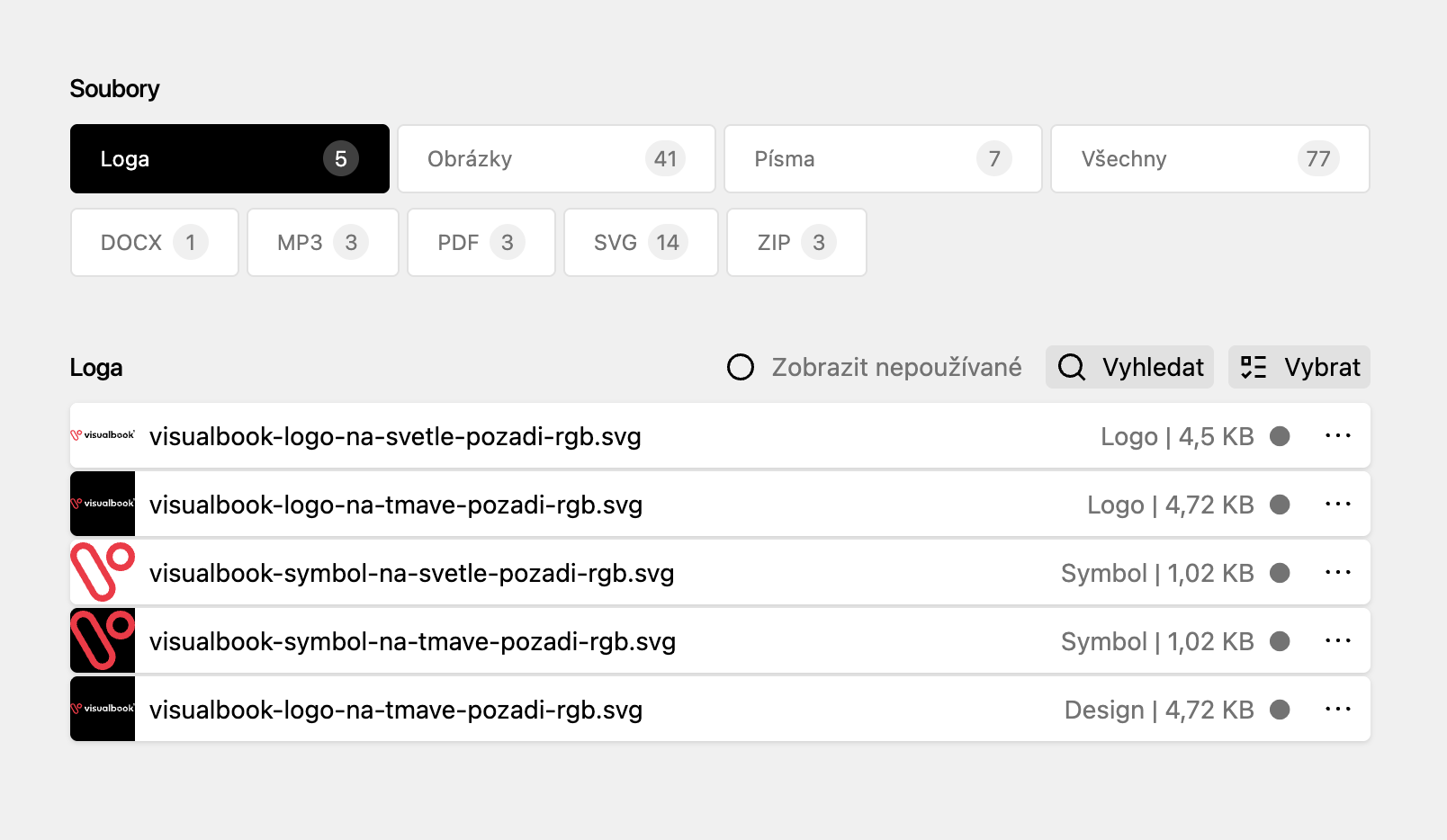
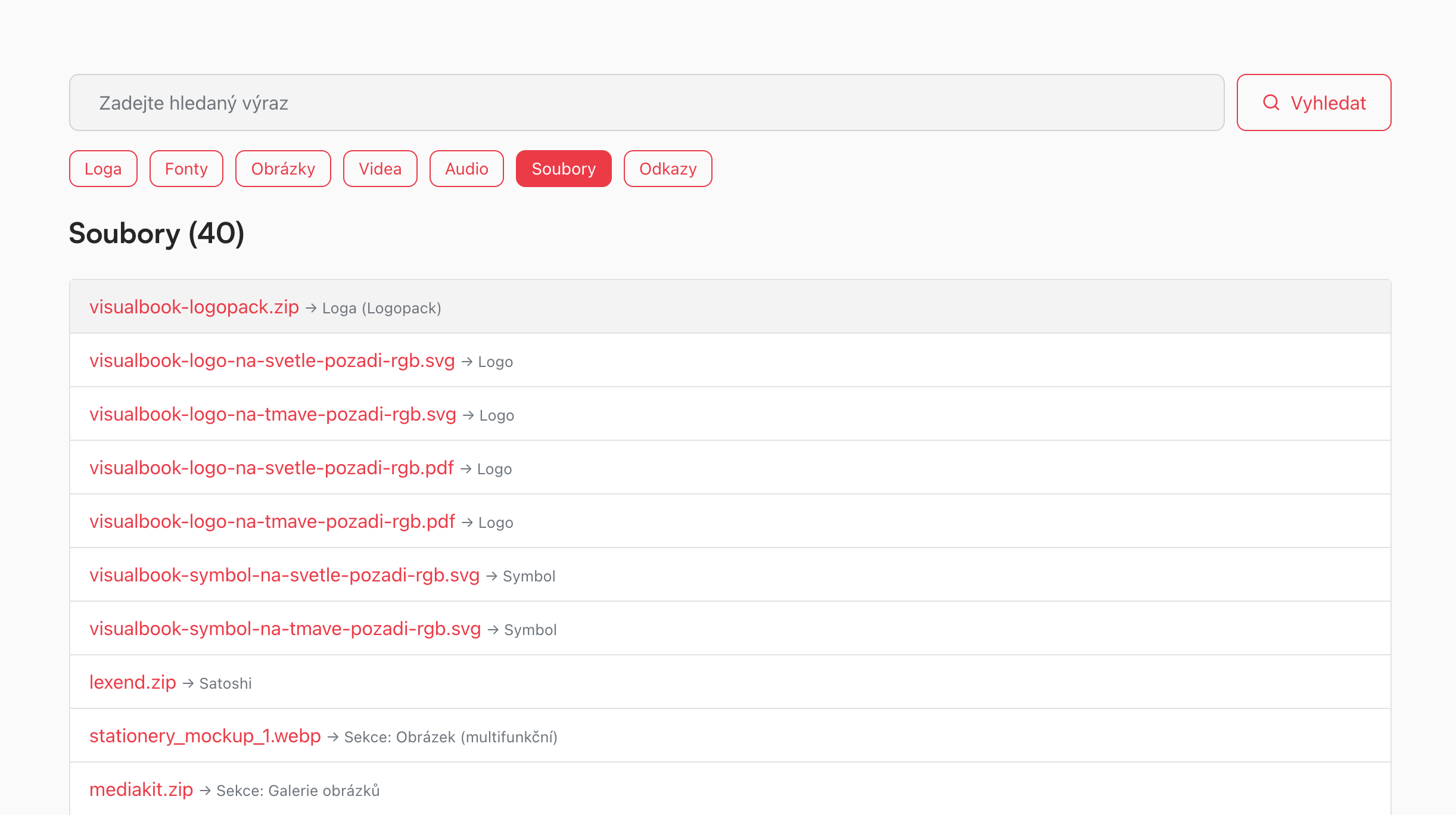
Přehled souborů — úklid nepoužívaných souborů
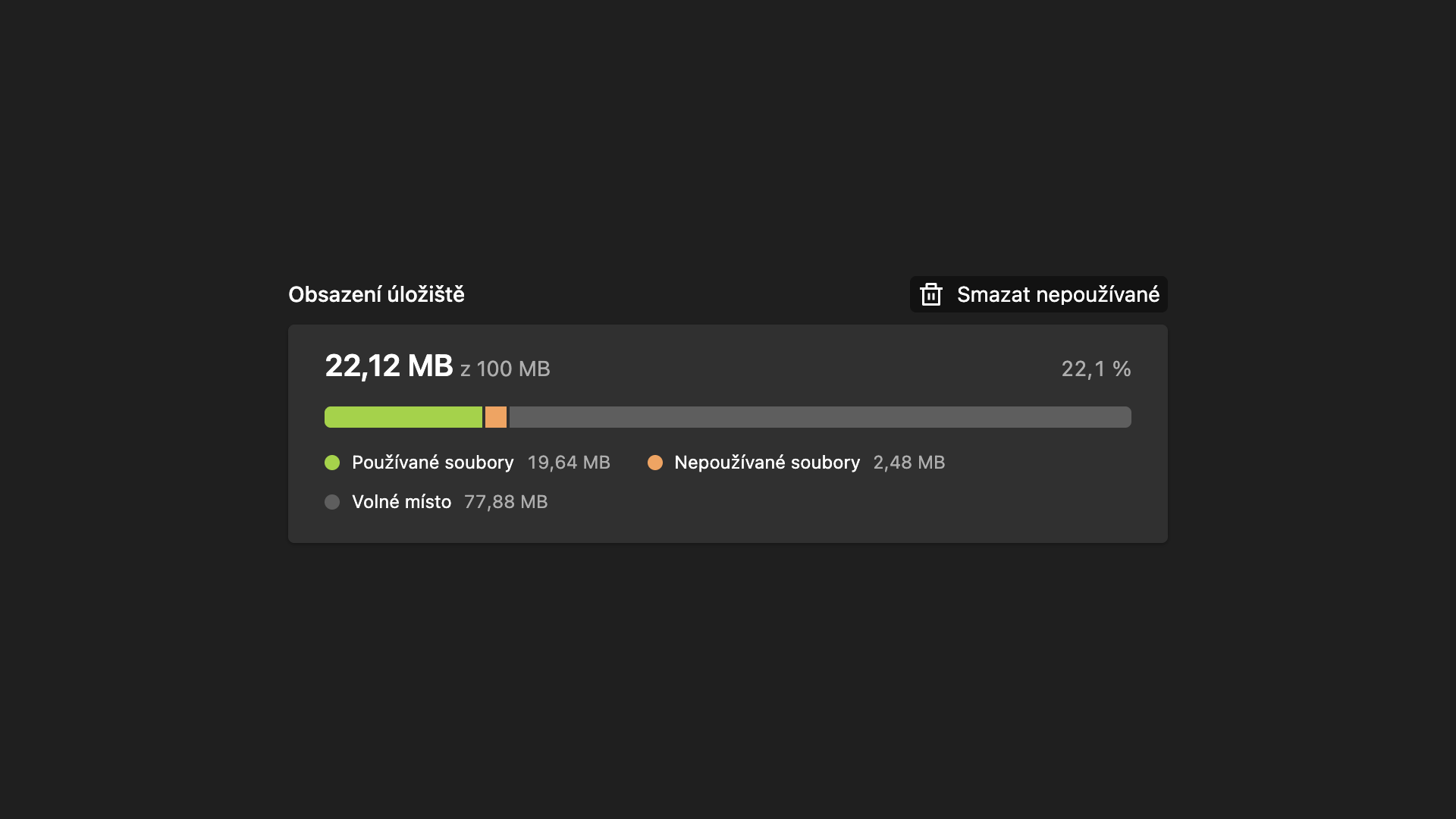
  • Graf obsazení úložiště — linka nad „Informacemi o úložišti“ ukazuje, kolik místa zabírají používané soubory, kolik nepoužívané a kolik zbývá do kapacity. Po najetí myší (nebo klepnutí) se zobrazí přesné hodnoty.
  • Velikost nepoužívaných souborů — u přepínače „Zobrazit nepoužívané“ je v závorce, kolik místa by jejich smazání uvolnilo.
  • Tlačítko „Smazat nepoužívané“ (správce a manažer) — dialog ukáže počet a velikost souborů a pak je smaže po dávkách. Před každou dávkou se znovu ověří, že se soubor mezitím nezačal používat; pokud ano, zůstane.
  • Spolehlivější rozpoznání nepoužívaných souborů — za používaný se nově považuje i soubor, na který odkazuje text, neuložená rozpracovaná změna, jazyk, který už nemáte zapnutý, nebo vlastní online nástroj. Logopack pro AI export a záložní logo se ke smazání také nenabízejí.

Manuál na telefonu

Prošli jsme všechny stránky manuálu na šířce běžného i malého telefonu.

  • Tabulky mají na telefonu užší buňky, takže se tří- i čtyřsloupcové tabulky vejdou. Když je tabulka přesto širší než displej, pravý okraj se rozplyne — čtenář pozná, že ji může posunout.
  • Tlačítka ke stažení u obrázků, tabulek, videí a dalších sekcí: popisek se zalomí, místo aby skončil třemi tečkami.
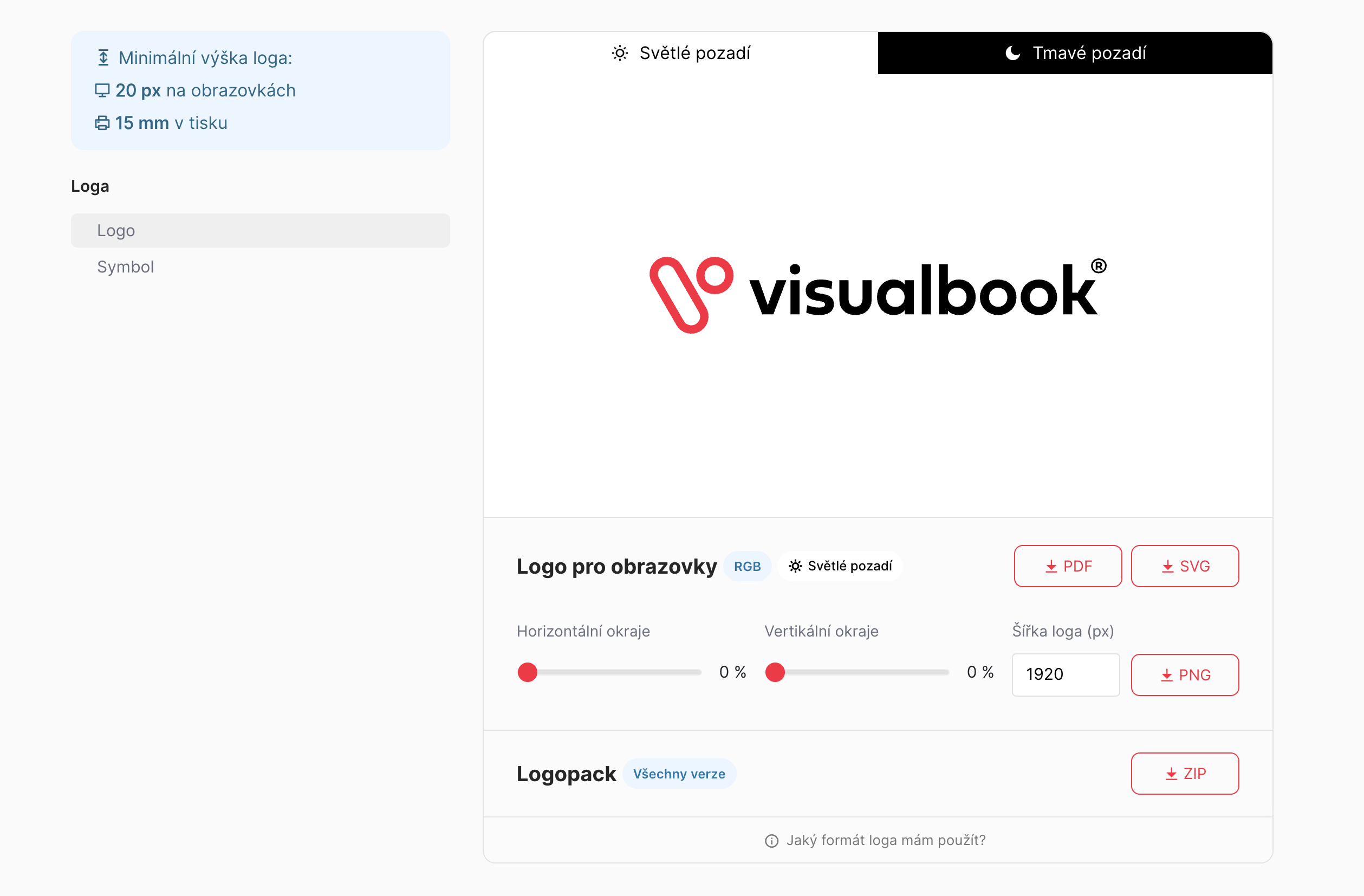
  • Karta loga se na telefonu vejde celá — tlačítka PDF/SVG i nastavení šířky a PNG jsou vedle sebe, záložky na jednom řádku a stránka už nepřetéká do strany.
  • Ikony mají na mobilu hustší mřížku, tlačítko pro stažení ZIPu je na vlastním řádku.
  • Hledání je na telefonu schované pod lupou a po otevření má pole celou šířku; výsledky se zalamují.
  • Drobečková navigace ukáže tolik úrovní, kolik se jich vejde celých, a teprve potom začne zkracovat. Na počítači už lomítko nepřetéká přes další položku.
  • Formulářová pole (např. v generátoru vizitek) už v Safari na iPhonu po klepnutí nepřibližují stránku.

Ikony — výchozí barva

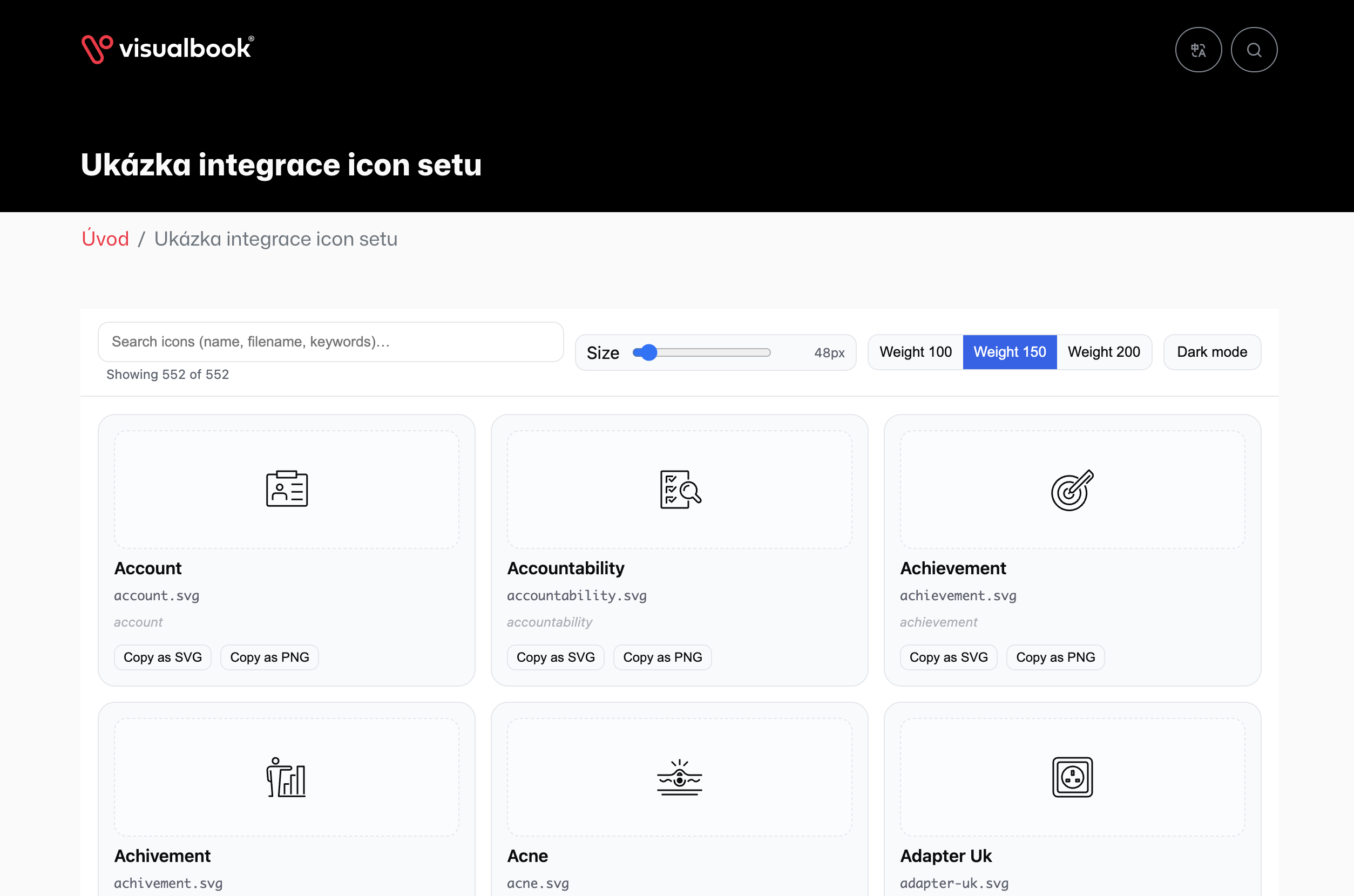
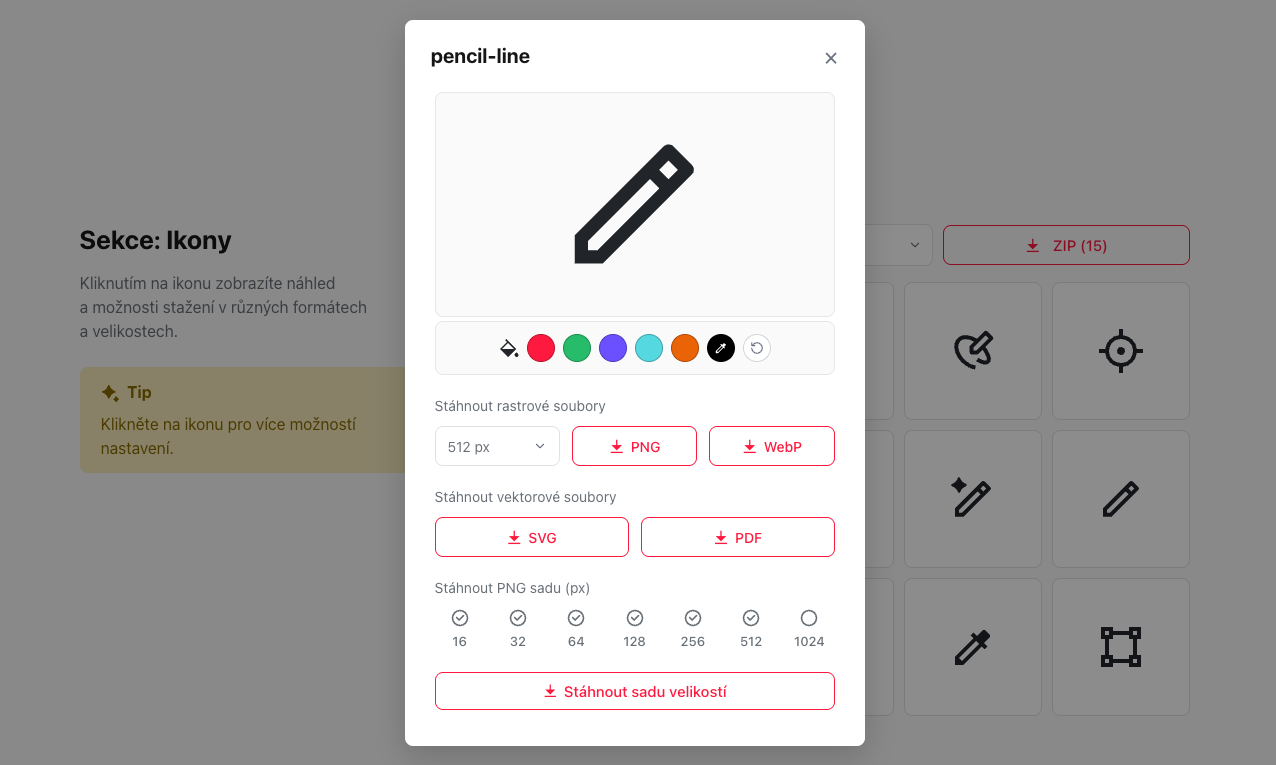
V modulu ikon je nové pole Výchozí barva ikon (vyberete brandovou barvu nebo zadáte vlastní). Když je vyplněné, všechny ikony modulu se na webu zobrazí v této barvě — hodí se hlavně pro bílé ikony, které na bílém pozadí nejsou vidět. Prázdné pole ponechá původní barvy. Nahrané soubory se nemění.

  • Výchozí barva platí v mřížce i v detailu ikony a stáhne se v ní i SVG, PNG, PDF a ZIP.
  • Obnovit vrací na výchozí barvu. Tlačítko s plechovkou a barevné kroužky se rozsvítí, až když návštěvník barvu vybere sám.

Informace o písmu i u Adobe Fonts

Modul písma v „Informacích o písmu“ ukazoval u řezu z Adobe Fonts jen počet znaků. Nově vypíše i rodinu, řez, slévárnu, autory a odkaz na stránku rodiny na Adobe Fonts.

AI konektor (MCP)

  • Přihlašovací okno se už neotevírá samo při každém spuštění editoru nebo AI nástroje. Konektor se připojí tiše a o přihlášení požádá, až když s manuálem opravdu chcete pracovat.
  • Přepínač v Administraci → MCP server teď vypne přihlašování úplně — asistent pak o přihlášení vůbec nežádá.

Opravy

  • Stránka s mnoha velkými ikonami se nenačetla („Allowed memory size exhausted“). Ikony se vkládaly přímo do stránky, takže u desítek SVG o velikosti 1–2 MB měla stránka přes 80 MB. Velké ikony se teď načítají jako obrázky až při posouvání a detail, přebarvení, kopírování i stahování fungují jako dřív.
  • Animace ve statickém exportu chyběly — kruhy na kartě barev ani nahrané Lottie animace se v exportu (webovém ani offline) nepřehrávaly. Teď se přehrávají.
  • Offline export hlásil v konzoli chyby — každá stránka hledala neexistující soubor private/inline.js a zbytečně přednačítala písma, a vzorník znaků se nejdřív neúspěšně pokoušel stáhnout soubor písma. Písma se zobrazovala i předtím, chyby v konzoli jsou teď pryč.
  • Hledání nenacházelo stránky podle názvu — na pomalejším hostingu mohlo vrátit jen soubory nebo „Nic nenalezeno“, i když dotaz přesně odpovídal názvu stránky.
  • PDF loga z tlačítka ke stažení obsahovalo ořezovou masku kolem celé kresby. Illustrator ho proto otevřel jako ořezovou skupinu a některé programy logo zpracovaly špatně. Vzhled PDF zůstává stejný, jen bez masky. Totéž platí pro stahování ikon do PDF.
  • Vlastní online nástroj s horním pruhem neměl pod sebou patičku manuálu.
  • Smazání souboru mohlo poškodit stránku — na manuálu, který dřív měl víc jazyků, po smazání souboru zůstával jeho popis v dalším jazyce a stránka pak „ztratila“ svůj typ. Soubor se teď maže se všemi popisy ve všech jazycích.
6.1.1

Podpora Adobe Fonts

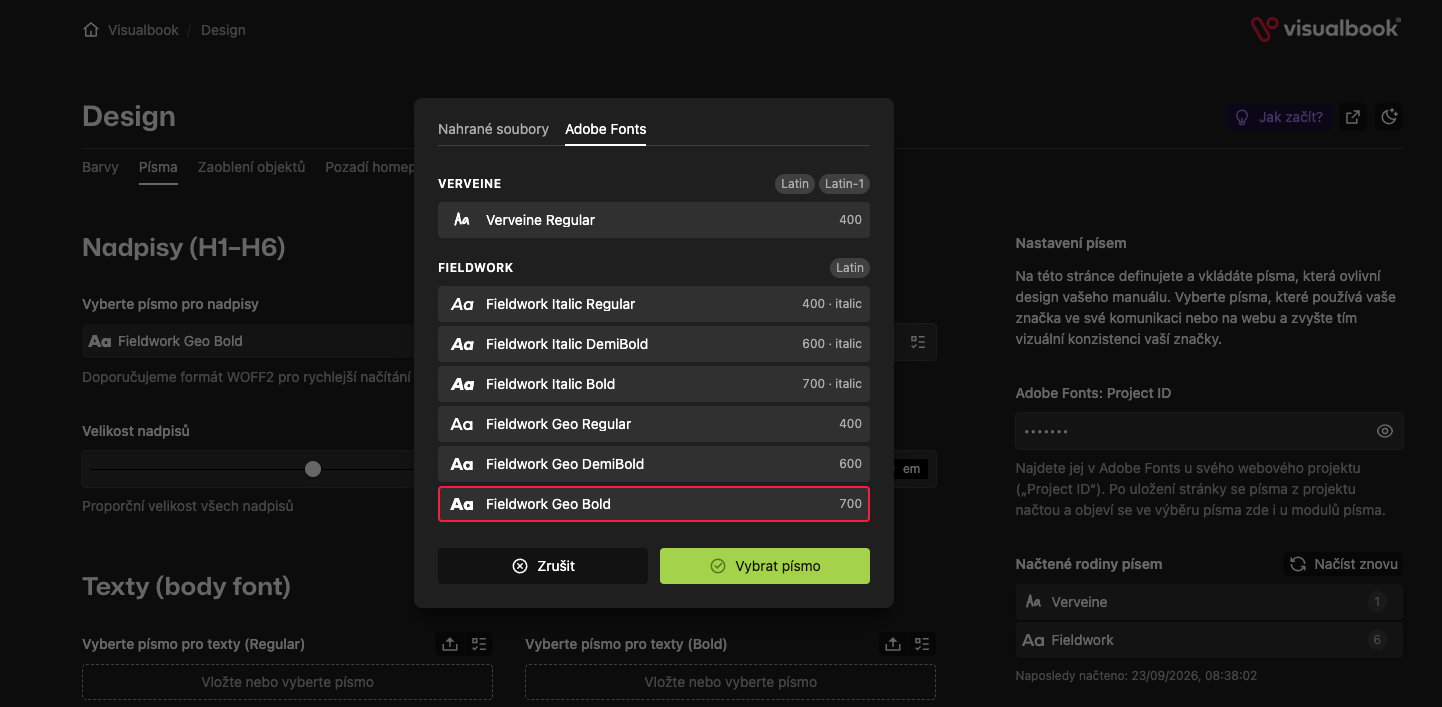
Na stránce Design → Písma vložíte jediné Project ID svého webového projektu z Adobe Fonts. Po uložení se písma z projektu načtou a od té chvíle jsou na výběr všude: u nadpisů, u textů, v modulech písma i na náhledové kartě.

- Písmo lze do pole přetáhnout myší (drag & drop), nejen vybrat nebo nahrát tlačítkem.

- Vidíte, co písmo umí. U každé rodiny je vypsané, které znakové sady obsahuje, a po najetí myší i to, které z jazyků manuálu zvládne. Poznáte tak dopředu, jestli v písmu bude čeština.

- Nastavení typografie (ligatury, stylistické sady, verzálky…) nabízí u písma z Adobe přesně totéž co u nahraného souboru.

- Project ID je v administraci skryté jako heslo; odkryjete ho tlačítkem s okem.

6.1.0

Menší vydání po velké šestkové řadě. Přináší nový typ stránky pro vlastní online nástroje, rozšířený AI konektor a dlouhou řadu oprav, které nahlásili uživatelé — od e-mailových podpisů přes barvy v animacích po zmenšování nahraných fotek.

Vlastní online nástroj — nový typ stránky

Máte vlastní webový nástroj — kalkulačku, generátor bannerů, převodník barev? Nově ho vložíte přímo do manuálu jako samostatnou stránku.

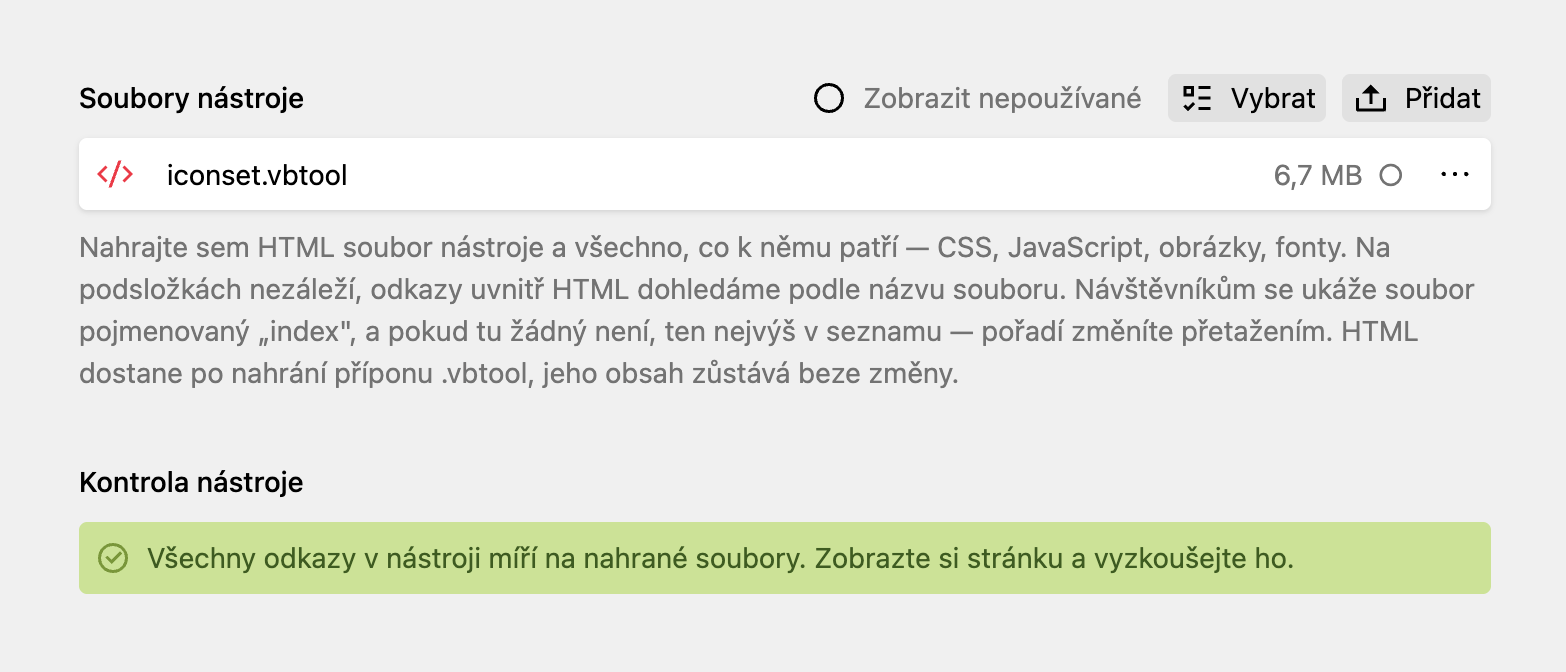
  • Nahrajete HTML soubor a jeho doprovodné soubory (styly, skripty, obrázky) a nástroj se na stránce zobrazí přes celou plochu.
  • Nástroj běží izolovaně — nedostane se k obsahu manuálu ani k přihlášení uživatele.
  • Soubory nástroje mají ve správci souborů vlastní záložku a ikonu, takže se nepletou s obsahem manuálu (a nezobrazují se ani v Alt textech).
  • U stránky lze nastavit, že se má nástroj otevírat v novém okně — respektují to všechny odkazy: karty, navigace, vyhledávání i přehled posledních změn.
  • Nástroj je součástí statického exportu, takže funguje i v offline verzi manuálu.
  • Na prázdné stránce vás uvítá krátký průvodce, co nahrát.

Ukázka, jak integrace vašeho nástroje do Visualbooku může vypadat:

AI konektor (MCP)

  • Konektor pro jednu značku — na multibrandovém manuálu má každá podznačka vlastní veřejný konektor. Asistent připojený kvůli jedné značce pak nevidí obsah ostatních. Karta s návodem je přímo na stránce dané značky, karta pro celý manuál zůstává na úvodní stránce. V administraci (Nastavení → MCP) mezi nimi přepnete rozbalovacím seznamem.
  • Devět AI nástrojů místo šesti — přibyly claude.ai (platí i pro mobilní aplikaci), Gemini CLI a obecný návod pro ostatní nástroje.
  • Připojení bez instalace čehokoli — všechny návody dnes míří rovnou na adresu konektoru, Node.js už není potřeba.
  • Návody ke každému nástroji jsou ve všech šesti jazycích (dosud česky a anglicky).
  • Rychlejší práce se soubory — nahrávání a stahování přes odkaz místo kódování do textu. Projdou tak i větší soubory a je to znatelně svižnější.
  • Při schvalování přístupu asistent poradí, které nástroje se hodí na rozsáhlejší hromadné úpravy.

Editace a administrace

  • E-mailový podpis — modul „HTML kód“ se jmenuje podle toho, k čemu slouží, a nový modul rovnou obsahuje ukázkový podpis s vyznačenými políčky, která si čtenář manuálu bude upravovat. Stačí přepsat obsah.
  • Kopírovat odkaz — u souborů v e-mailovém podpisu přibylo tlačítko, které zkopíruje trvalý odkaz na soubor. Už ho nemusíte hledat proklikáním detailu souboru.
  • Karta barev pro dvě barvy — když má značka jen dvě barvy, karta na úvodní stránce vykreslí dva prvky místo tří (třetí byl dosud prázdný šedý). Platí pro všechny varianty včetně animovaných.
  • Karty na rozcestník přidáte hromadně — v modulu karet vyberete rovnou několik cílových stránek najednou a z každé vznikne samostatná karta. Dosud se musel zakládat řádek za řádkem pro každou kartu zvlášť.
  • Výběr typu stránky ukazuje ikony, takže na první pohled poznáte, co zakládáte. Tlačítko „Přidat“ je nově barevně zvýrazněné a v dialogu výběru modulu zůstává hlavička na místě — scrollují jen dlaždice.
  • Správa uživatelů pro roli Manažer — manažer může měnit jméno, e-mail, jazyk i roli uživatelů (heslo zůstává jen na majiteli účtu).
  • Přihlašovací e-mail uvádí adresu manuálu, ze kterého kód přišel. Kdo spravuje víc Visualbooků, pozná na první pohled, kam se právě přihlašuje.
  • Tmavý režim — chybová a varovná hlášení v administraci jsou čitelná.
  • Hláška o vypršení zkušební verze nově výslovně říká, že vaše úpravy zůstávají uložené a po aktivaci navážete tam, kde jste skončili.

Opravy

  • E-mailový podpis se vykresloval jako zdrojový kód — po vložení HTML do pole se v podpisu objevovaly znaky jako < a zpětná lomítka u hvězdiček. Vložený kód se teď ukládá přesně tak, jak jste ho vložili, včetně odsazení.
  • Zkrácený zápis barvy (#000 místo #000000) fungoval jen někde — nejvíc to bylo vidět na animaci „Kruhy s prolnutím“, která zůstávala výchozí modrá. Nově se zkrácený zápis správně přeloží všude: animace, přechody barev, vzorníky, formáty papíru, karusel i náhledové obrázky pro sdílení.
  • Formátování v tabulkách — tučný text a odkazy zadané v administraci se na webu vykreslují, místo aby se zobrazovaly jako značky.
  • Nahrané fotky se nezmenšovaly na nastavených 1920 px a zůstávaly zbytečně velké.
  • Poškozené stránky po nahrání obrázku — v ojedinělých případech po nahrání vznikl zbytkový soubor, kvůli kterému stránka „ztratila“ svůj typ: administrace hlásila, že nemá blueprint, a sekce na webu zmizely. Zbytky se teď uklidí samy, a to i po smazání souboru.
  • Přejmenování stránky — odkaz ve výpisu rodičovské stránky mohl po změně názvu nebo adresy vést na neexistující stránku.
  • Přesun stránek nejvyšší úrovně skončil chybou; potvrzení o úspěšném přesunu se navíc ztrácelo.
  • Alt texty — opravený hromadný import a automatický překlad přes DeepL.
  • Přehled souborů se v některých případech zobrazoval prázdný.
  • Karty zamčených stránek — animovaný náhled (Lottie) na rozcestníku zůstával prázdný.
  • Karty stránek bez vlastního obrázku vykreslovaly placeholder animaci místo zvoleného obrázku.
  • Modul Písmo už nevyžaduje soubor písma, pokud je náhledem obrázek nebo animace.
  • Kontrola webu přestala u stránky loga hlásit „bez obsahu“, když jsou vyplněná jen samotná loga a ne volitelná pravidla použití.
  • Editor textu — v liště se znovu zobrazují ikony pro blok kódu a vodorovnou čáru.

Bezpečnost

Jádro Kirby aktualizováno na 5.6.0.

6.0.0

Největší update od spuštění Visualbooku. Napojení na AI asistenty přes bezpečné přihlášení, vylepšený editor, výběr z 6 jazyků (CS, SK, PL, EN, DE, ES), nový modul interaktivních hotspotů, správa alt textů a mnoho dalších vylepšení. A všechno je nyní trochu rychlejší díky optimalizaci a rychlejšímu serveru.

AI konektor (MCP)

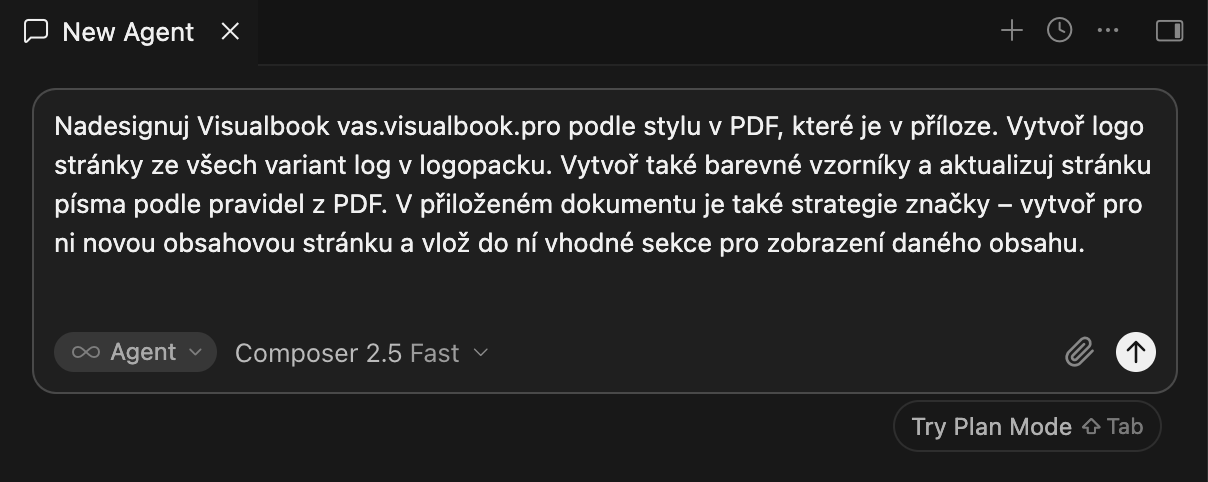
Cursor chat s připojeným Visualbook MCP konektorem.

Visualbook teď umíte připojit k AI asistentovi — ChatGPT, Claude, Cursor, VS Code, Codex — a pracovat na manuálu obyčejnou konverzací. Váš AI agent pracuje přímo s vaším obsahem, přes stejná pravidla a stejná práva, jaká máte v administraci. Tohle vám reálně zrychlí práci.

Pomůže při tvorbě

  • Založí stránky a sekce podle zadání — „přidej obsahovou stránku Ikonografie, do ní úvodní text a sekci ikonek, které najdeš v lokální složce.
  • Napíše a vyplní texty, nastaví barvy značky, typografii i karty na úvodní stránce.
  • Nahraje soubory (loga, fonty, obrázky) a propojí je do sekcí.
  • Umí si prohlédnout jiný veřejný Visualbook a navrhnout podobnou strukturu manuálu jako kostru, kterou pak doplníte.

Pomůže při editaci

  • Hromadné úpravy textů napříč stránkami z jednoho zadání.
  • Překlady – najde nepřeložené texty, přeloží je a nejdřív ukáže náhled, teprve pak ukládá.
  • Alt texty obrázků, přejmenování souborů (odkazy zůstanou funkční, nové jméno se propíše i do exportního ZIPu).
  • Řazení a skrývání karet i sekcí, slugy, přesuny a duplikace stránek.
  • Kontrola kvality – projde stejný seznam „Tipy pro vylepšení“, jaký vidíte v panelu, a nabídne opravy.

Jak se napojuje

  • Přihlášením – do asistenta vložíte adresu manuálu a přihlásíte se svým Visualbook účtem. Jednoduché a bezpečné.
  • Asistent má přesně vaše práva.
  • Váš účet → MCP konektory – vidíte, co je připojené, kdy to bylo použité naposledy, a jedním klikem přístup odeberete. Změna hesla odpojí všechno.
  • Nikdy nezasahuje do citlivých polí (hesla, API klíče) a drží se stejných omezení jako panel (povolené hodnoty, rozsahy, maximální délky). Mazání stránek a souborů zůstává jen na vás v administraci. Agent mazat nemůže.

Veřejný režim pro čtení – volitelně zapnete adresu, kterou si do svého AI vloží kdokoli z týmu nebo klient. Asistent pak má lepší přehled o Visualbooku, než kdyby procházek stránku po stránce.

Editace přímo na webu

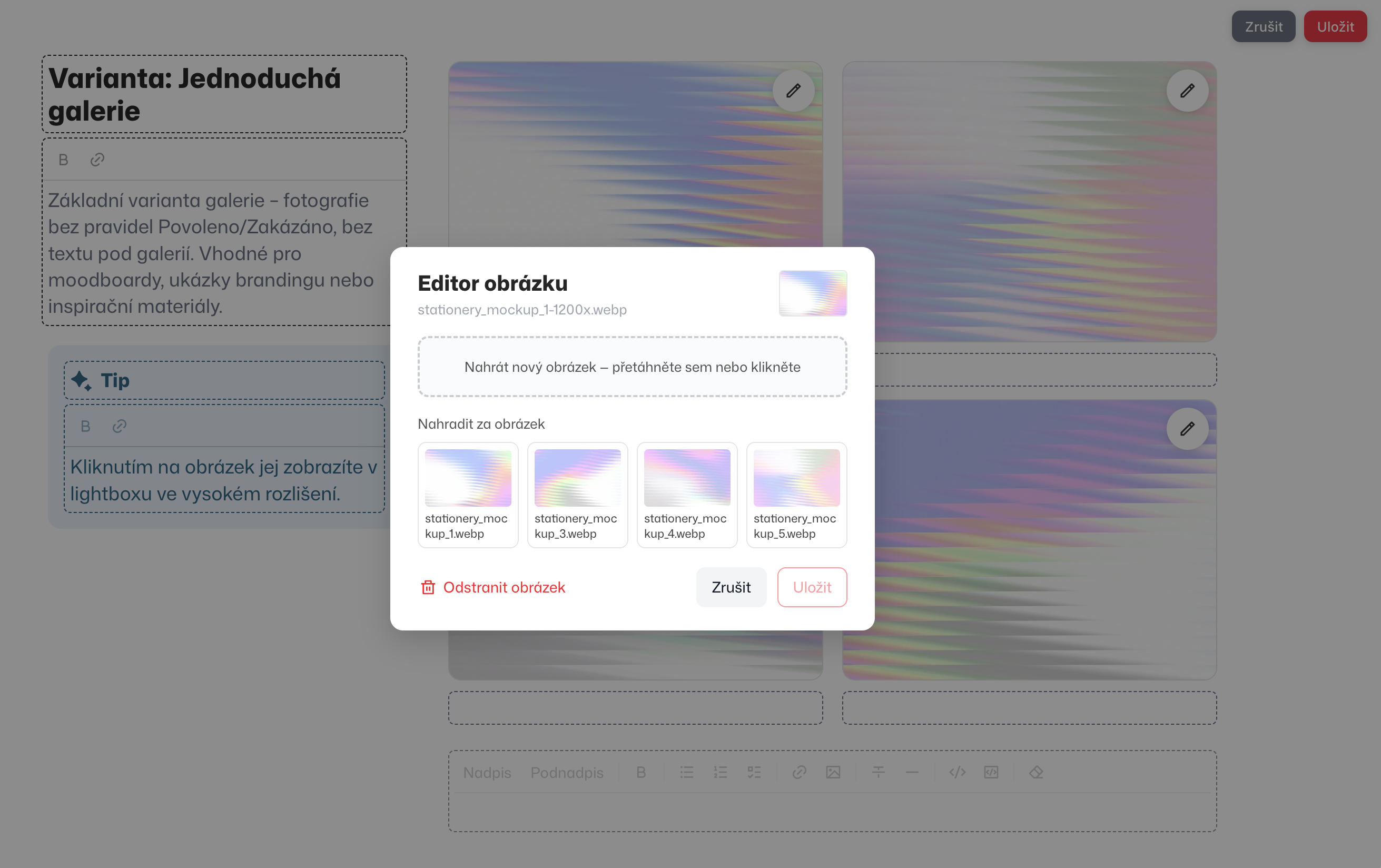
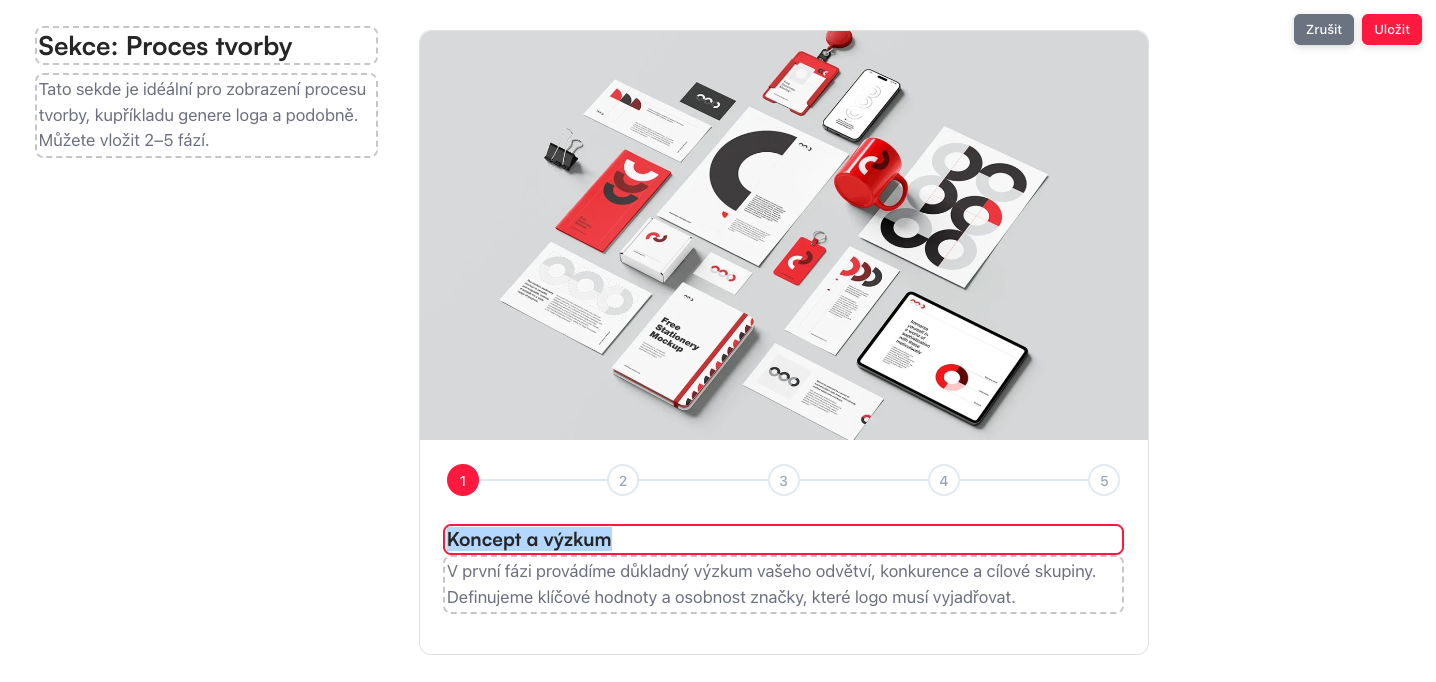
Nemusíte chodit do panelu kvůli každé úpravě — klikněte na tužku a upravujte obsah tam, kde ho vidíte.

  • Texty – inline editace nadpisů, popisků a odstavců včetně plného formátovacího panelu (stejného jako v administraci).
  • Obrázky – výměna, nahrání nového souboru i výběr z knihovny sekce. Náhledy fungují i u fontů a TIFF souborů.
  • Tlačítka – změna popisku, typu i cíle (odkaz, stránka, soubor, e-mail).
  • Ikony – přidání, odebrání, přesouvání a nahrání vlastního SVG.
  • Galerie – přesouvání fotek myší (drag & drop), editace tlačítek galerie.
  • Karty a sekce – přeuspořádání karet na přehledových stránkách, editace nadpisů karet, typu info boxu, buněk tabulek.
  • Hotspoty – přesouvání bodů na obrázku a úprava jejich textů.
  • Ochrana proti ztrátě změn – když odcházíte s neuloženými úpravami, web se ozve. Přidali jsme i klávesové zkratky.
  • Dialogy editoru se zobrazují v jazyce webu.

Šest jazyků

  • Administrace je kompletně přeložená do češtiny, angličtiny, němčiny, polštiny, španělštiny a slovenštiny — včetně nápověd, chybových hlášek, historie úprav a statistik.
  • Web už není vázaný na kombinaci čeština + angličtina. Můžete zvolit libovolnou dvojici jazyků.
  • Automatický překlad obsahu má nový oborový slovník pro všech šest jazyků, takže branding terminologie zůstává konzistentní.
  • Slug stránky se po překladu názvu správně přegeneruje.
  • Kontrola překladů umí ohlásit i nepřeložené slugy.

Nový textový editor v celém projektu

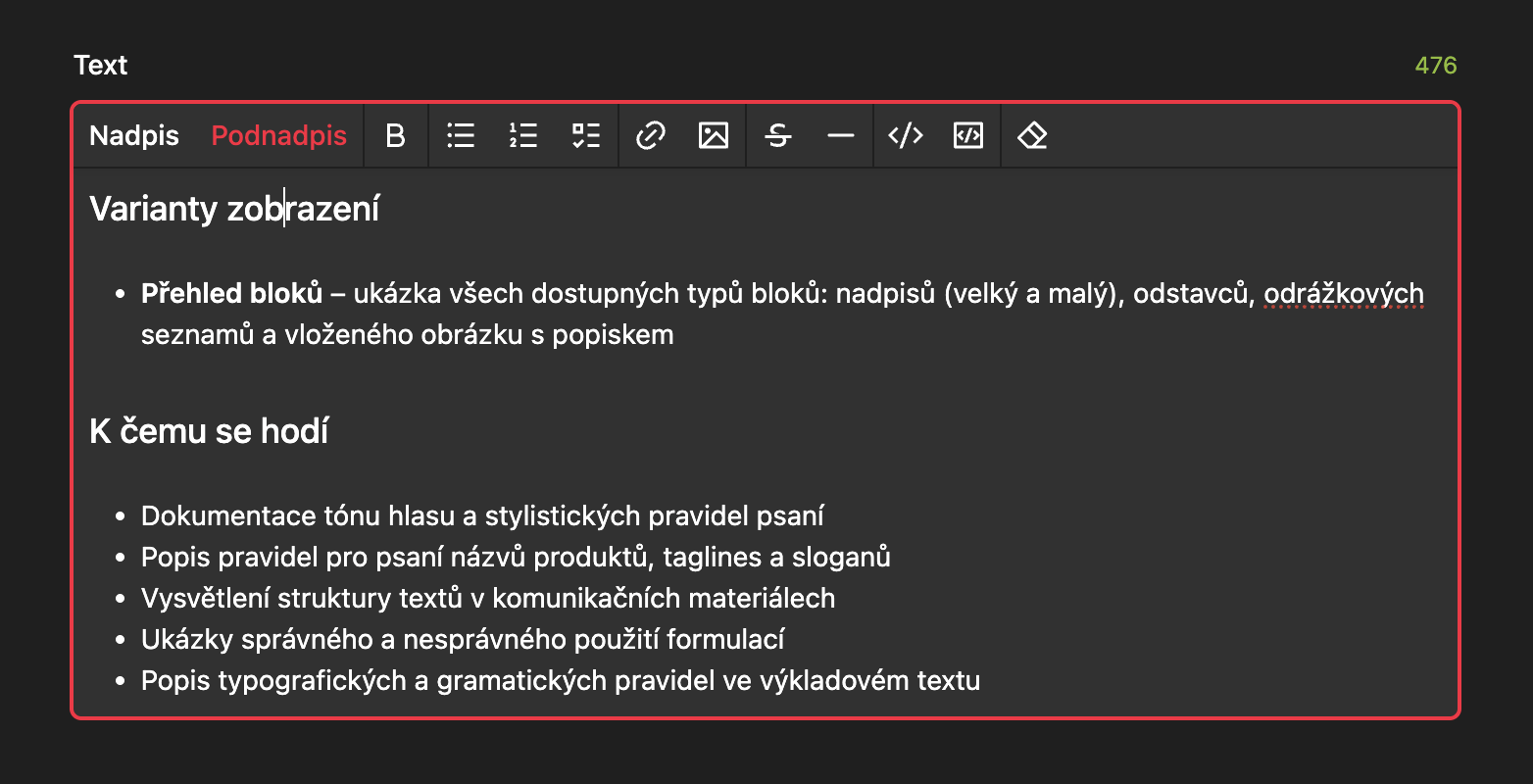
Textová pole jsme převedli na WYSIWYG editor — vidíte hned, jak text bude vypadat.

  • Plný formátovací panel: nadpisy, seznamy, zaškrtávací seznamy, tabulky, odkazy, obrázky, citace, kód.
  • Obrázky a odkazy se v editoru vykreslují normálně, ne jako značky.
  • Existující obsah se převedl automaticky — nic nepřepisujete ručně.
  • Česká typografie: jednoznakovky (a, v, z, k…) už nezůstávají na konci řádku, hlídáme i předložky s pomlčkou („e-mail“).

Nové a vylepšené moduly

  • Interaktivní hotspoty – body na obrázku s tooltipem. Nově číslované body, režim „Texty pod obrázkem“, automatické otevření prvního tooltipu, nastavitelné zaoblení a vzhled.
  • Ikony – nová varianta se skupinami (seskupené rozvržení).
  • Ukázka kódu – rozbalovací doplňující obsah pod ukázkou.
  • Písmo – podpora Lottie animací v náhledu písma, editace tlačítek akordeonu.
  • Karty – textové karty sjednocené do jednoho pole s přeuspořádáním na webu.

Alt texty

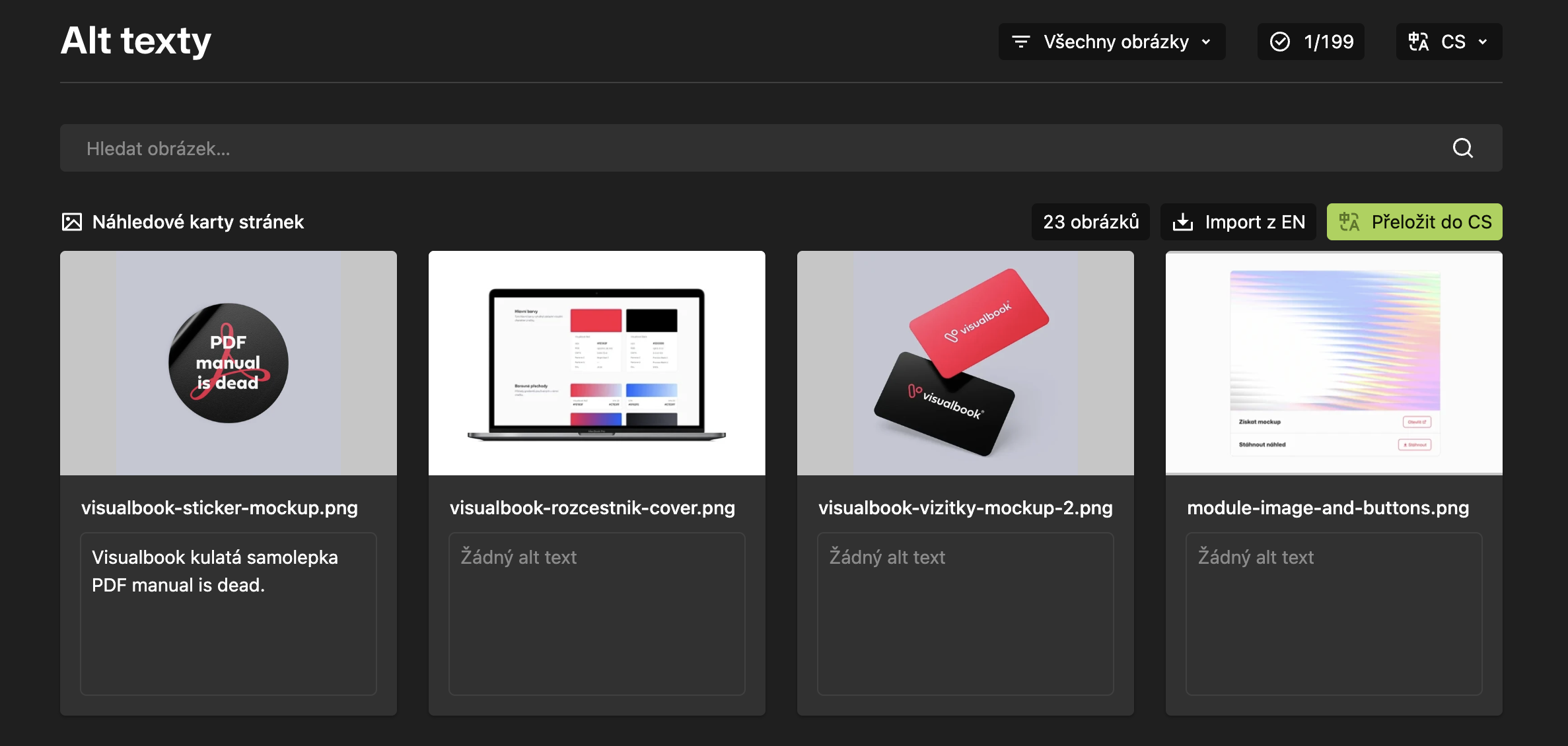
  • Nová položka v menu „Alt texty“ – hromadná správa alternativních textů obrázků na jednom místě, bez proklikávání jednotlivými stránkami.
  • Alt pole je u všech typů souborů, v přehledu souborů vidíte, kde alt text chybí.
  • Galerie alt texty správně vykresluje (SEO + přístupnost).

Logo a značka

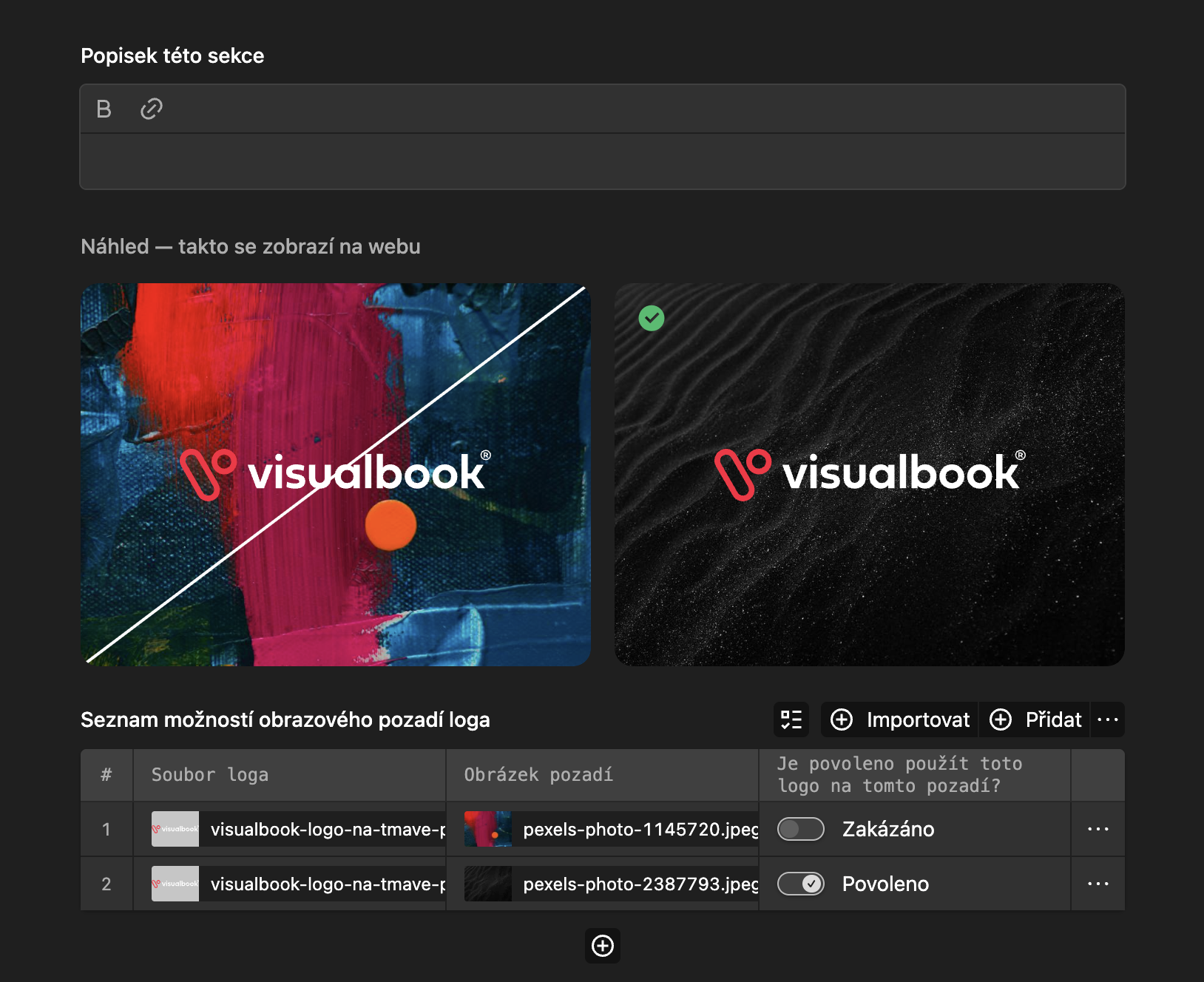
  • Pravidla použití loga mají vlastní záložku a živou galerii náhledů — vidíte, jak pravidlo vypadá, včetně varianty na barevném pozadí.
  • Ochranná zóna: nový dialog s vizualizací a slider pro vlastní hodnotu.
  • Odkazy na skupiny log jsou trvalé (nerozbijí se při přejmenování).
  • Multibrand: podznačka při vytvoření zdědí typografii a zaoblení z hlavního Designu, favicony podznaček se propisují okamžitě.

Stav webu a kontrola

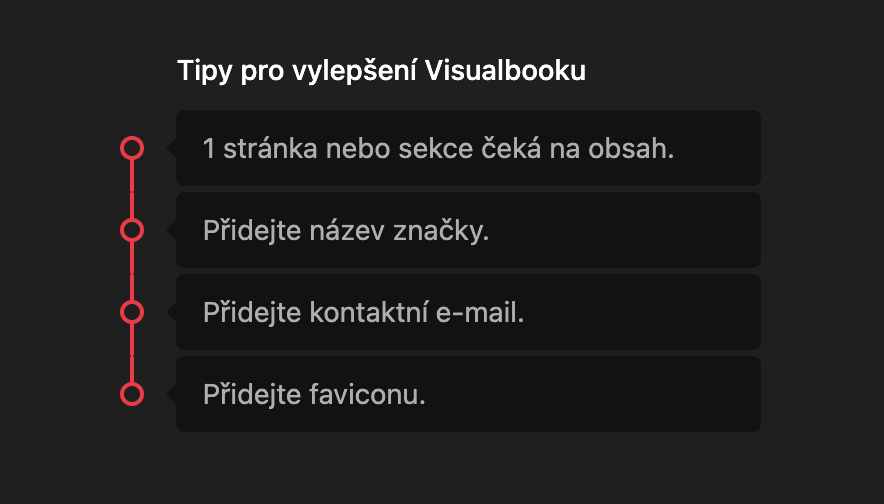
  • Kontrola webu v podobě roadmapy – přehledně vidíte, co ještě chybí, a kliknutím skočíte přímo do daného pole.
  • Nové kontroly: chybějící loga, kontaktní e-mail, prázdné sekce, rozpracované (draft) sekce, nepřeložené texty a slugy, popisky karet, rozvržení.
  • Statistika využitého úložiště přímo v přehledu.

Rychlost

  • Web: menší CSS/JS, brotli komprese, cache náhledů a odkazů — rychlejší načtení, hlavně na obsáhlých stránkách.
  • Administrace: výrazně svižnější stránka Logo, přehled souborů, Alt texty i vyhledávání. Části panelu se dnes načítají až když je opravdu potřebujete.
  • Vyhledávání v panelu zobrazuje filtry hned při prvním načtení.

Bezpečnost a soukromí

Proběhl bezpečnostní audit celého projektu — zpevnili jsme ochranu obsahu, odkazů, exportů a vkládaného obsahu z jiných služeb. Všechny Visualbooky 6.0.0 mají Kirby jádro ve verzi 5.5.3 a vyšší.

Export

  • Statický export: opravené permalinky, chybějící obrázky karet v offline verzi, font v typografické kartě.
  • Export pro AI (Markdown): šestijazyčné popisky, žádný skrytý obsah, čistší výstup.

Drobnosti a opravy

  • Když se stránku nepodaří uložit, panel napíše, co konkrétně chybí — třeba „Heslo je příliš krátké (alespoň 12 znaků)“ a u kterého řádku — místo obecného „opravte formulář“.
  • Když v administraci nahrajete soubor nebo uložíte změny, boční okno (drawer) už se nezavře — zůstanete v rozpracované položce a nemusíte se do ní znovu proklikávat.
  • Hromadné mazání stránek vylepšeno.
  • Opravené zoomování a lightbox v editačním režimu, zavírání tooltipů u hotspotů, zarovnání nadpisů sekcí, mezery mezi skupinami log, velikosti textů podle nastavení Designu.
  • Historie úprav zobrazuje detaily ve všech jazycích panelu a hlásí i připojení AI konektoru.
  • Průvodce „Jak začít?“ odpovídá novému rozložení záložek.

Změny a odebrané funkce

  • Import barev byl odebrán — barvy se zadávají a upravují přímo ve vzorníku nebo je jednoduše importujete skrze MCP konektor.
  • Textový (.txt) export vzorníku barev byl odebrán, jelikož díky MCP to již byla zastaralá funkce s minimálním využitím.

5.8.4

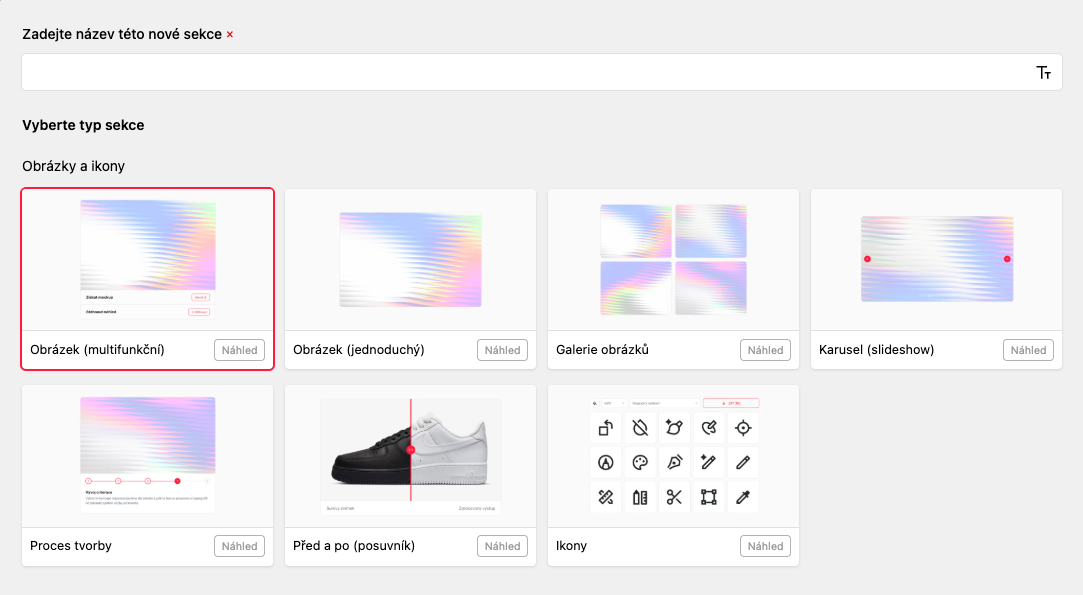
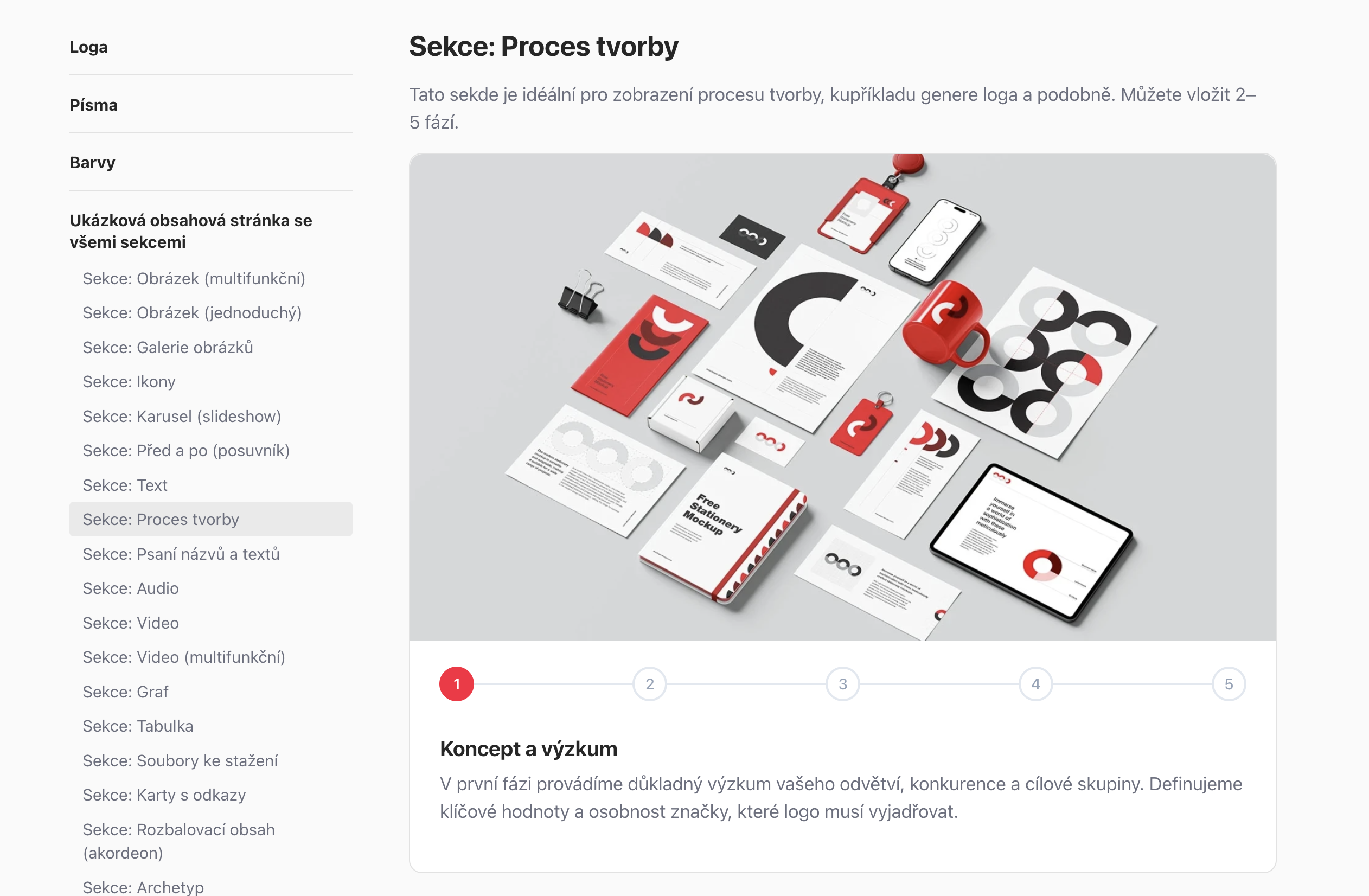
Inovovaný výběr šablony pro sekce

  • Nové okno pro výběr sekce
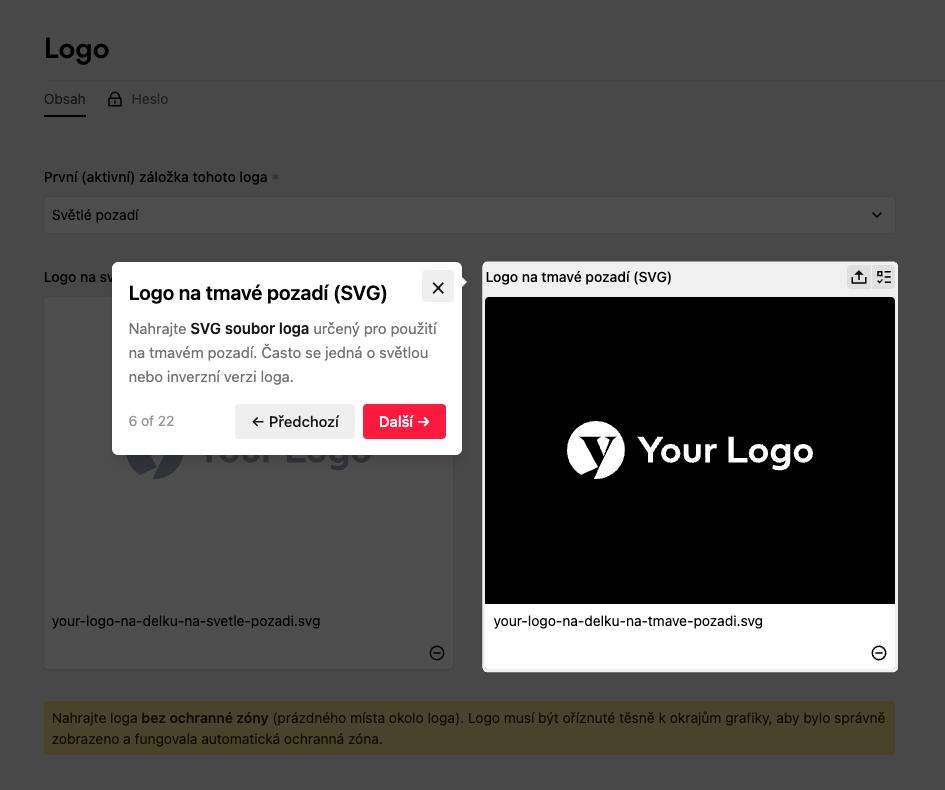
  • Po kliknutí na tlačítko Náhled se zobrazí interaktivní HTML ukázky možných variant
  • Jednoduchý přehled možností, který šetří čas a usnadní rozhodování

5.8.3

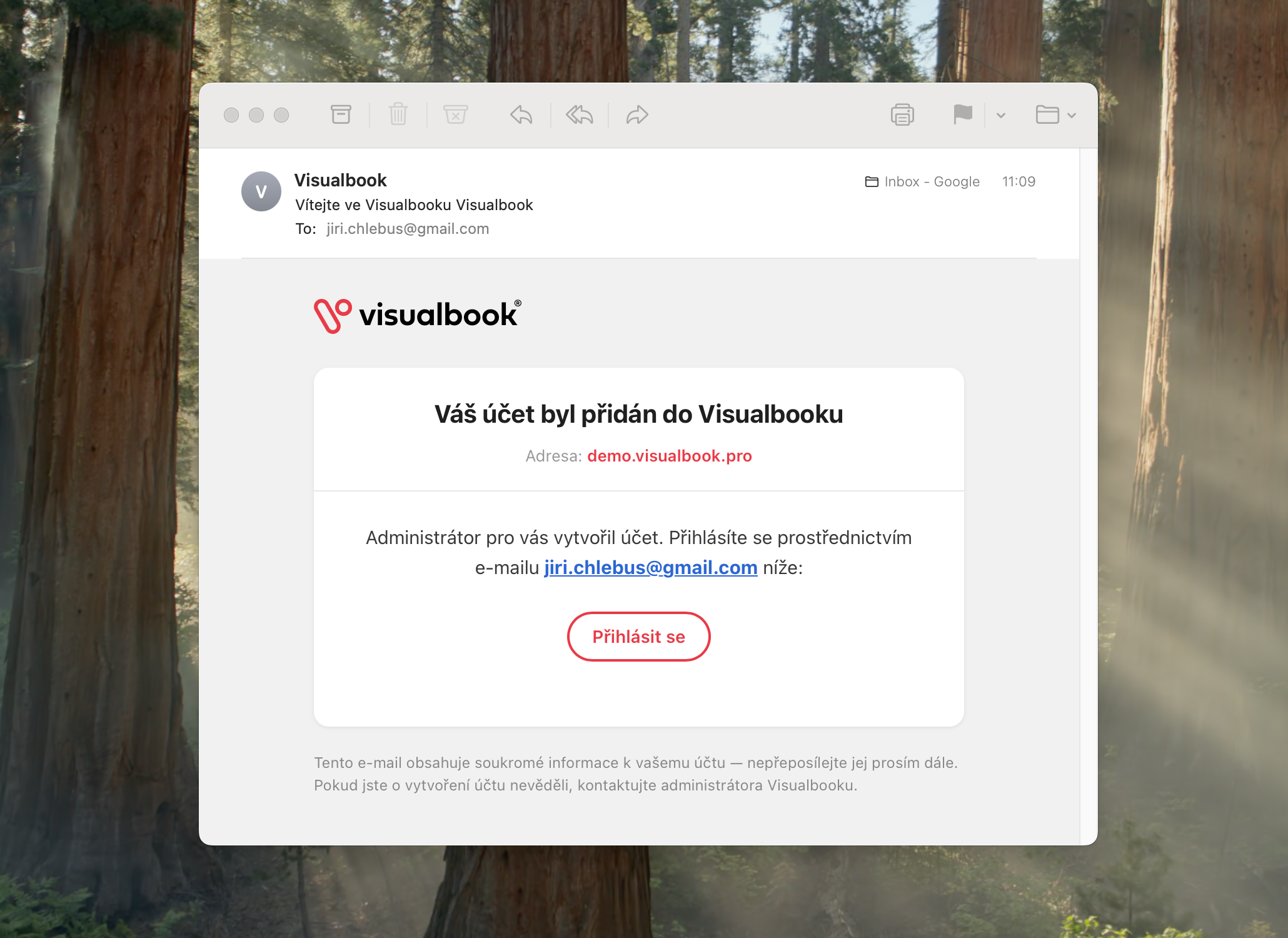
E-mail notifikace novým uživatelům

  • Nově přidaný uživatel nyní obdrží e-mail notifikaci s instrukcemi k přihlášení.
  • Změna e-mailu je také odeslána danému uživateli

Drobná vylepšení

  • Aktualizovaný průvodce Jak začít
  • Oprava zobrazování pozadí v OG Image
  • Performance vylepšení
  • Minimální velikosti loga oprava stylu textu
  • Opravený spacing v galerii obrázků

5.8.2

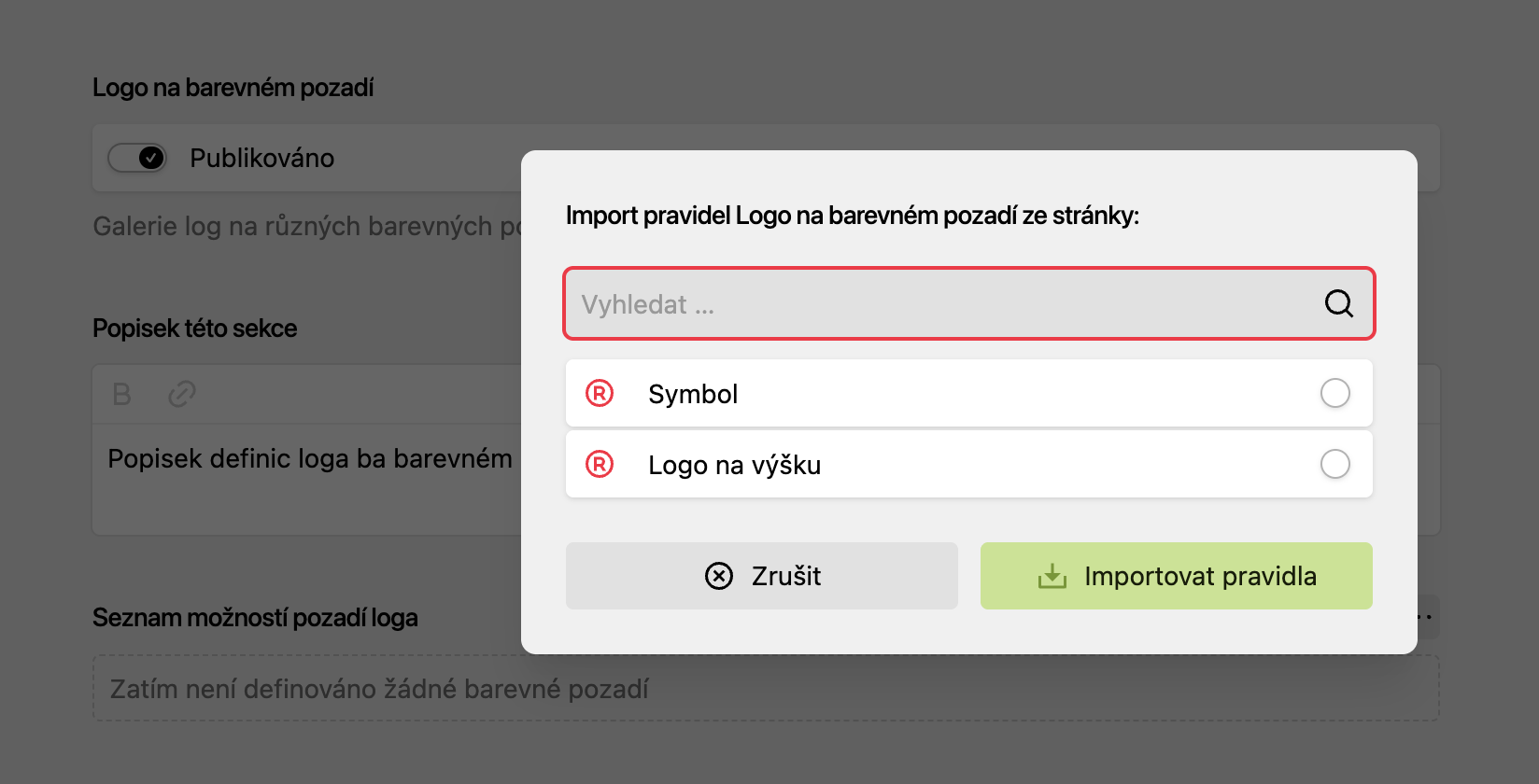
Kopírování pravidel z vybraného loga do jiného loga na jeden klik

  • Příprava pravidel pro výskyt loga na barevném a obrazovém pozadí zabere nějaký čas. Pro další varianty loga, které jsou odvozené od hlavního loga, ale tyto pravidla již nemusíte klikat znova. Jednoduše vyberete, ze které stránky chcete pravidla importovat a máte hotovo.

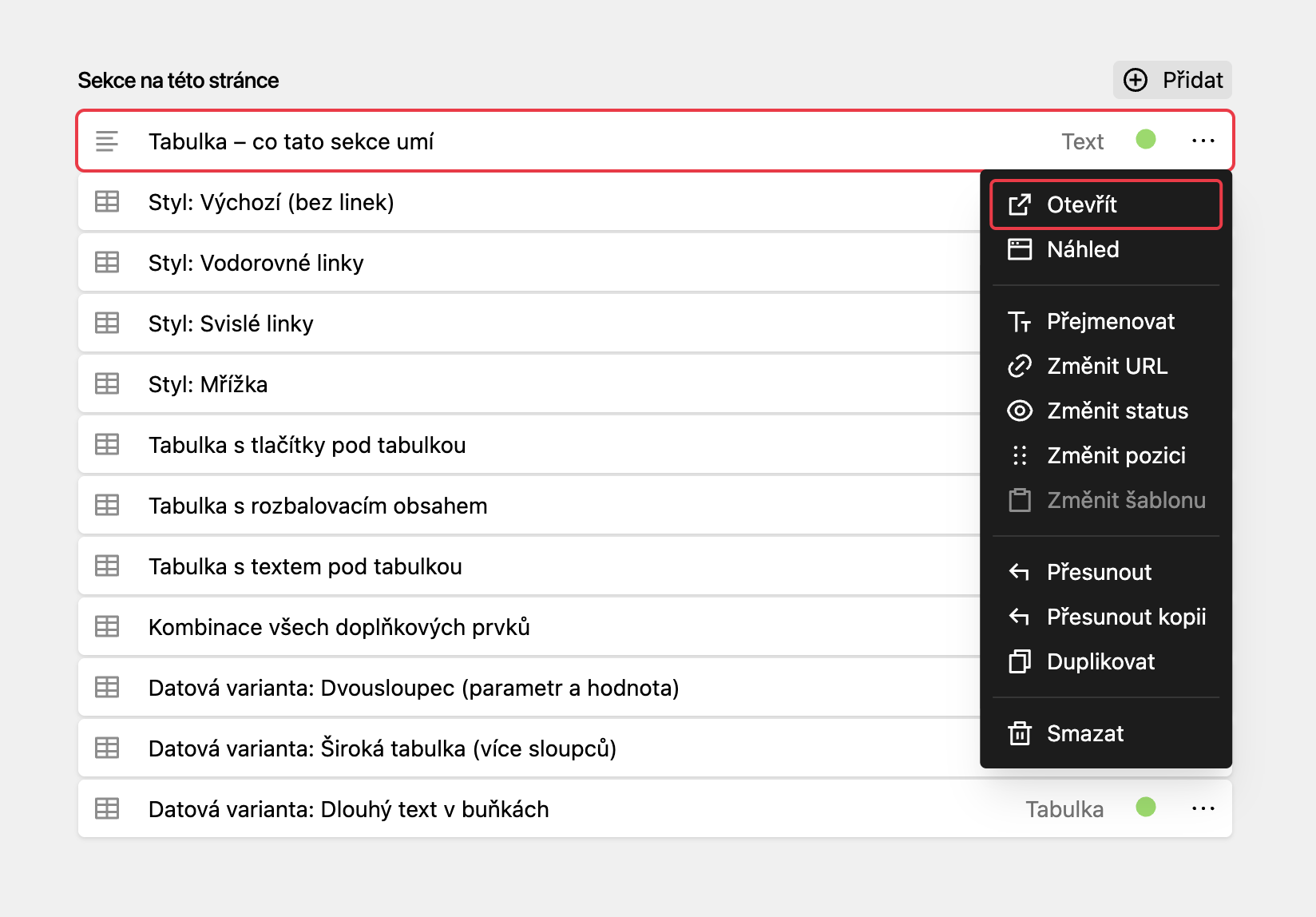
Přesun kopie sekce bez nutnosti duplikování

  • Pokud jste vytvořili sekci s obsahem, který lze kompletně nebo třeba jen částečně použít i ja jiné stránce, tak nyní můžete danou sekci přesunout jako kopii na jeden klik. Žádné duplikování, přesun a zpětné přepisování názvu. Na jeden klik se vytvoří stejná sekce tam, kde potřebujete.

Nové možnosti tabulky

  • Sekce tabulka nabízí celou řadu vylepšení. Můžete vylepšit styl tabulky, přidat pod ní tlačítka, rozbalovací obsahy nebo další text.

5.8.1

Novinky

  • Skupina stránek nyní může obsahovat další skupinu stránek

Opravy

  • Drobné opravy chyb a vylepšení

5.8

Novinky

  • Skupina stránek – přepracovaná stránka, která nahrazuje dosavadní Rozcestník. Nyní můžete ve skupině stránek vytvářet další libovolné podstránky a tím udržovat strukturu Visualbooku velmi přehlednou i při velkém počtu stránek.

Vylepšení

  • Lottie animace najíždějí rychleji
  • Popisky sekcí zvládají #hashtagy
  • Obrázkové a textové karty v obsahových stránkách lze nyní zobrazit ve sloupci nebo na celou šířku stránky

Opravy

  • Náhledy obrázků se po 30 dnech přestaly zobrazovat vlivem nesprávné funkce cache. To je nyní opraveno.
  • Opraven Figma export tokenů v barevných vzornících
  • Další drobné opravy

5.7.4

Vylepšeno

  • Bezpečnější práce se soubory – Panel přesněji pozná, které soubory jsou použité, a snižuje tak riziko omylu při hromadném mazání.
  • Přesnější přehled v Panelu – Počty souborů i využité místo se po úpravách lépe obnovují a ukazují konzistentní hodnoty.
  • Aktuálnější web po změnách – Vyhledávání, sitemap, robots.txt a dynamické styly se lépe obnovují po přesunu, přejmenování nebo změně stránky.
  • Rychlejší a stabilnější administrace – Opakované obnovování cache je sjednocené, takže běžné úpravy v Panelu méně zatěžují systém.
  • Rychlejší vyhledávání – Vyhledávání prochází obsah efektivněji, takže výsledky se načítají rychleji.
  • Rychlejší ukládání v Panelu – Při uložení stránky se lépe slučují související obnovy cache, takže administrace reaguje svižněji.
  • Efektivnější audit log – Záznam změn je úspornější a lépe zvládá větší objem událostí bez zpomalování Panelu.
  • Lepší hromadné operace – Importy a migrace mohou odložit náročné obnovy cache, takže větší dávkové změny probíhají plynuleji.
  • Rychlejší načítání stránek – Optimalizace resource hints omezuje počet preload fontů na maximálně 6 a odstraňuje zbytečné preloady body fallback fontů.
  • Lepší LCP skóre – Hlavní obrázky v karuselech a hero sekcích mají nově atribut fetchpriority="high", takže prohlížeč prioritizuje stažení LCP obrázku.
  • Efektivnější tracking – Analytika se načítá pouze na stránkách a sekcích, kde je dostupné stahování, ne globálně.
  • Vylepšený llms.txt pro agenty – Soubor vypisuje hlubší strom veřejných stránek, obsahuje sekci o Markdownu přes Accept: text/markdown, přeskakuje pomocné typy stránek a HTTP hlavička Link na llms.txt / robots.txt se posílá i mimo úvodní stránku. Markdown odpověď vychází z obsahu v main a obsahuje stručnou nápovědu s odkazem na llms.txt.

Přidáno

  • Zobrazení hesla u zadávání – U polí pro heslo na chráněné stránce, u globálního hesla webu a v modalu chráněného odkazu nebo souboru je nově ikona pro přepnutí mezi skrytým a viditelným textem.
  • Karty s odkazy – text nebo obrázky v jednom modulu – V sekci Karty s odkazy lze v pravém sloupci přepínat mezi textovými kartami a obrázkovými kartami. Textové karty podporují výběr stránek a vlastní odkazy jako dříve. Obrázkové karty mají stejné možnosti jako sekce Obrázkové karty: poměr stran, obrázek, odkaz na stránku nebo URL. Výchozí je režim textových karet a volba je sdílená mezi jazyky.

Opraveno

  • Správné zobrazení písem na webu – Na některých instalacích se místo značkových písem zobrazovala obyčejná systémová. Nyní se písma i další prvky načítají spolehlivě pro všechny návštěvníky, včetně anonymního prohlížení.

5.7.3

Přidáno

  • Ověření identity webu pro boty – Web nyní umí prokázat svou identitu automatizovaným systémům (např. Cloudflare). Funguje podobně jako digitální podpis – příjemce si může ověřit, že požadavek skutečně pochází z vašeho webu.
  • Katalog dostupných služeb – Nový strojově čitelný seznam všech veřejných zdrojů webu (obsah pro AI, mapa stránek aj.). AI agenti a nástroje tak mohou automaticky zjistit, co váš web nabízí.
  • Lepší objevitelnost pro AI agenty – Úvodní stránka nyní v HTTP odpovědi rovnou odkazuje na strojově čitelné zdroje webu, takže je AI agenti najdou rychleji a spolehlivěji.
  • Obsah ve formátu Markdown pro AI – Když si AI agent vyžádá stránku ve formátu Markdown (místo běžného HTML), web mu ji v tomto formátu vrátí. Pro běžné návštěvníky v prohlížeči se nic nemění.
  • Pravidla pro AI crawlery – Soubor robots.txt nyní obsahuje jasnou deklaraci: obsah webu smí být použit pro vyhledávání a jako zdroj pro AI odpovědi (aby AI agent mohl správně citovat vaše brand guidelines), ale nesmí být použit k trénování AI modelů.

Opraveno

  • YouTube v modulech Video – Odkaz „Sledovat na YouTube“ u vloženého přehrávače již nekončí chybou prohlížeče (ERR_BLOCKED_BY_RESPONSE). Z iframe byl odstraněn atribut sandbox, který bránil správnému otevření stránky videa na YouTube.

5.7.2

Vylepšená práce s logem

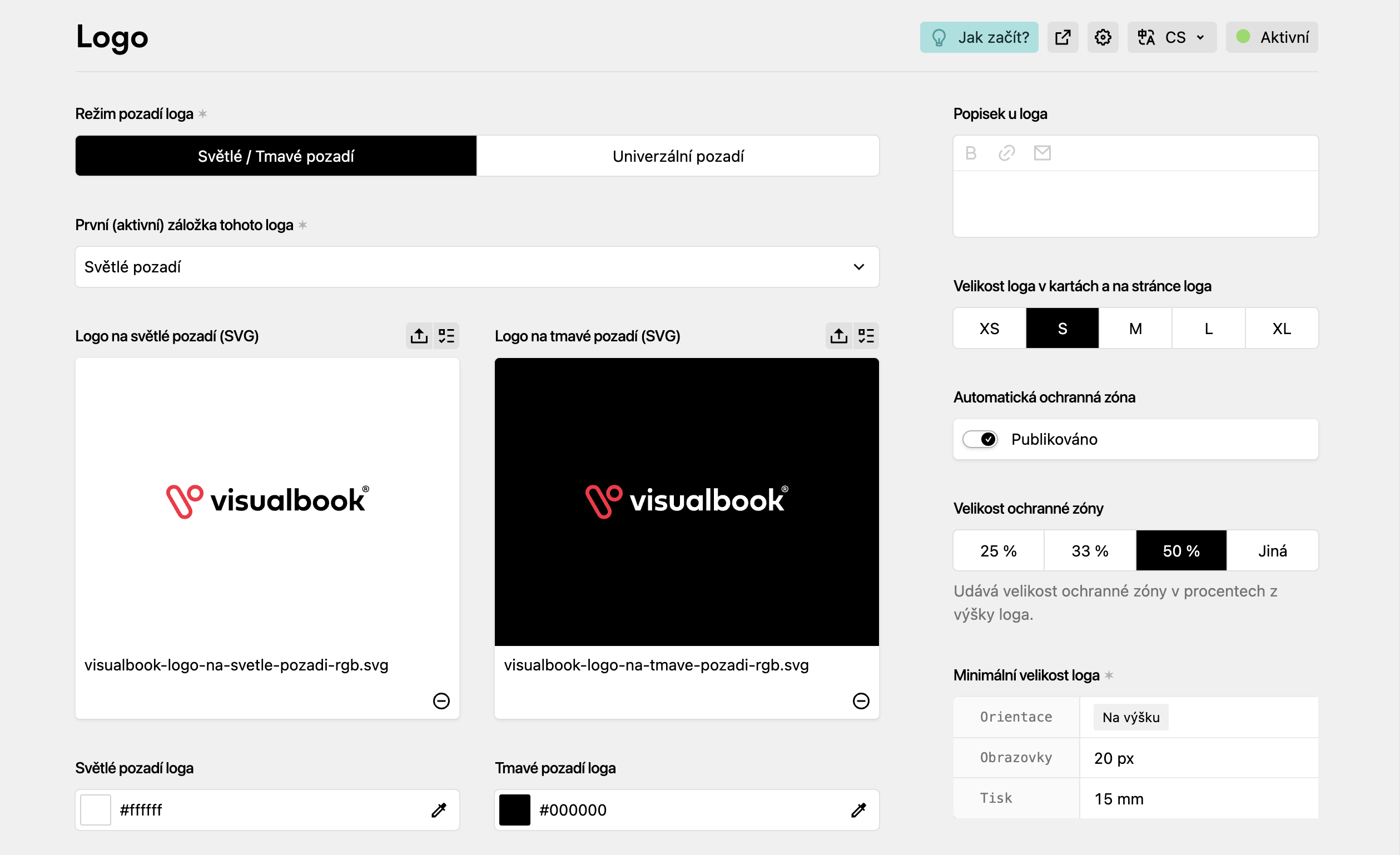
  • Velikosti log na kartách se generují dynamicky podle jejich skutečného poměru stran
  • Ruční fine-tuning je možný pomocí XS, S, M, L, XL tlačítek (napravo od loga)
  • Automatická ochranná zóna má předvýběr nejpoužívanějších hodnot s možností nastavení vlastní hodnoty
  • Editor vidí v admin panelu změny velikostí loga živě

Boční navigace (i bez sidebaru)

  • Nalevo od každého loga nyní přibyla možnost prokliknout e na další loga v rámci stejného rozcestníku

Rozbalovací pomocný obsah pod logem

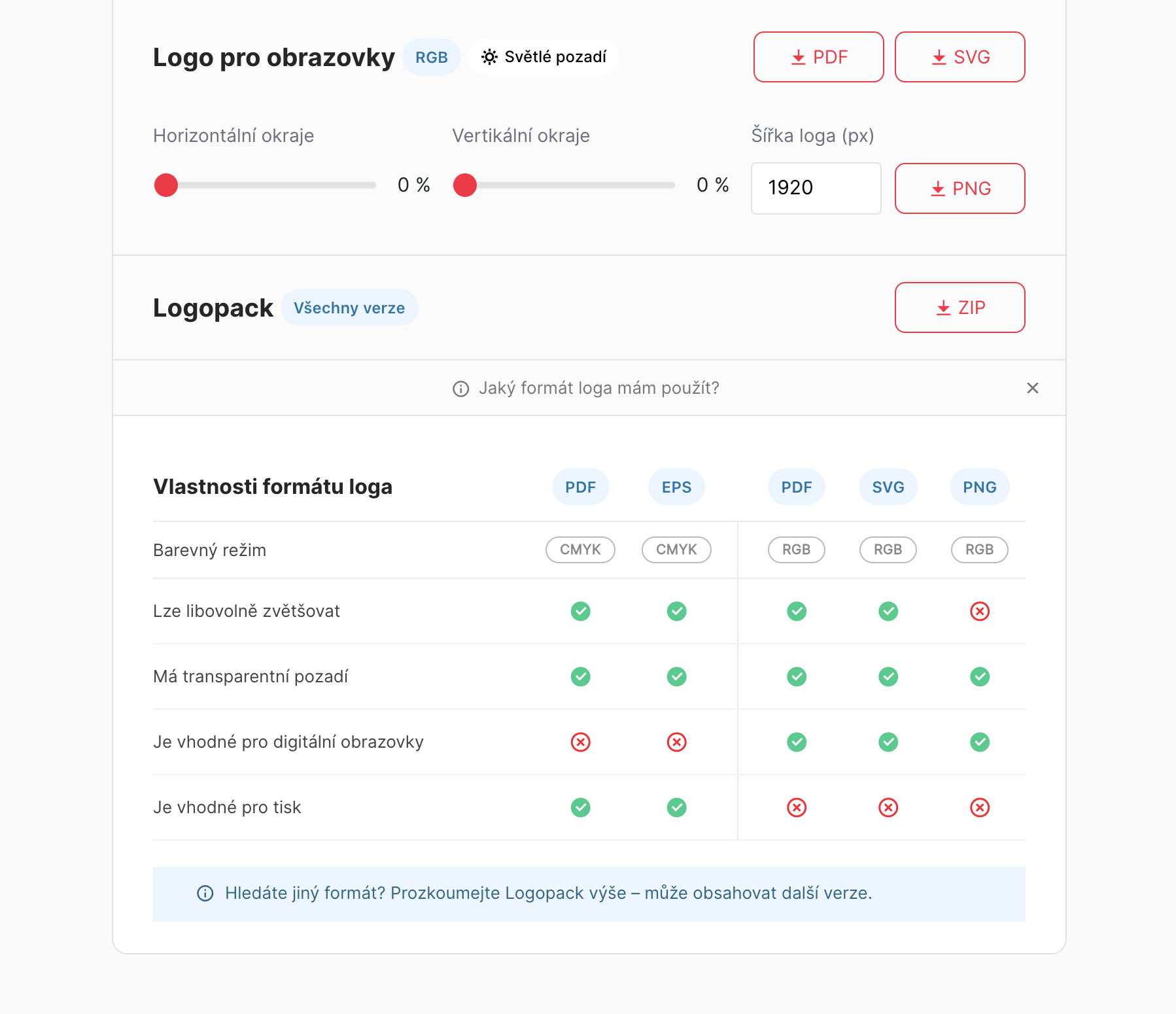
  • Pomůcka pro uživatele, kteří váhají, jaký formát loga je pro ně vhodný

5.7.1

Visualbook AI export

Podpora Lottie files animací

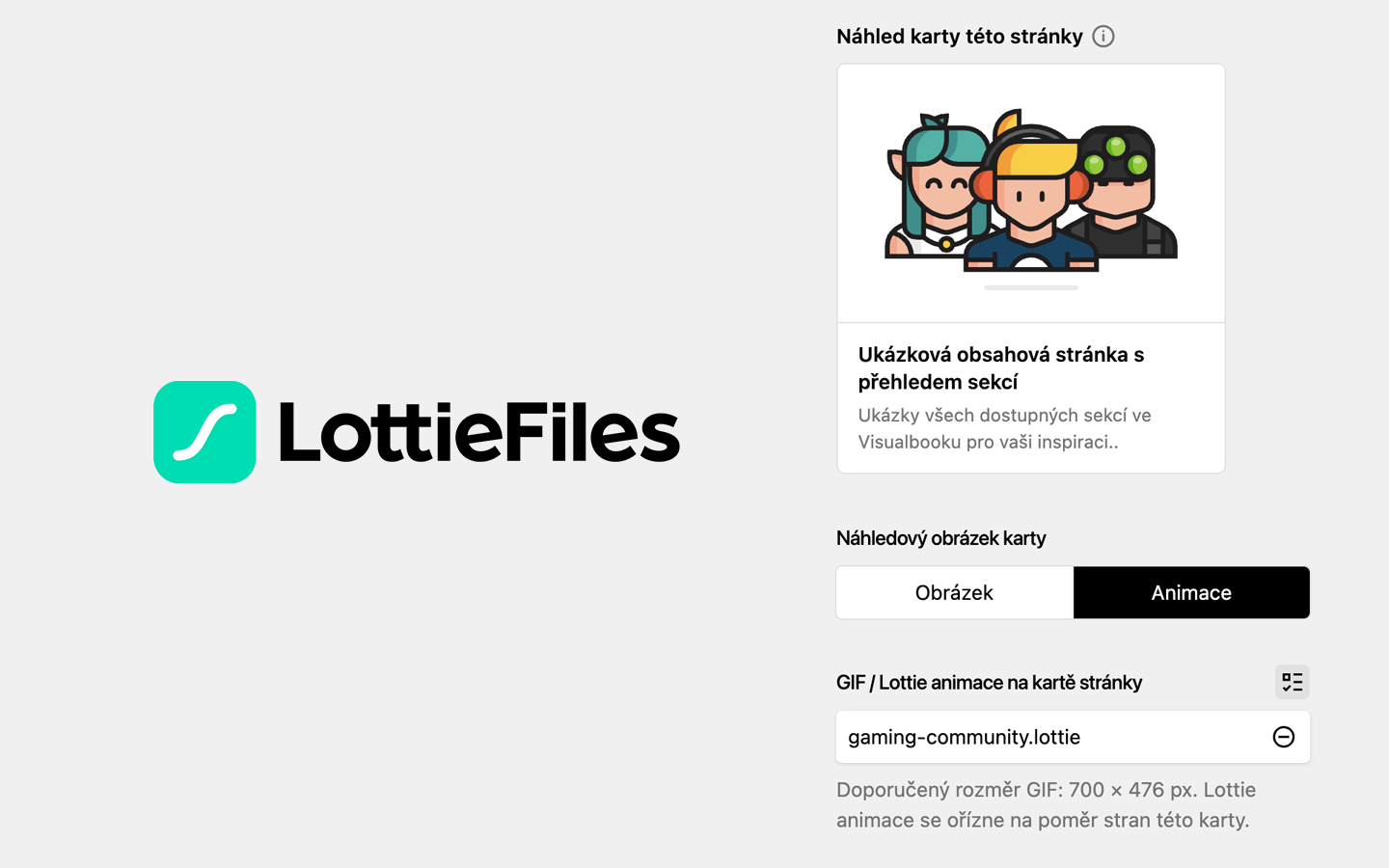
  • Animaci Lottie můžete vložit do náhledu karty
  • Nebo v sekci Video & Animace
  • Nebo také v sekci v sekci Video & Animace (multifunkční)
  • Samotné soubory .lottie lze uploadovat jako soubory ke stažení do všech sekcí, které podporují stahování souborů

5.7

Visualbook AI export

Nové možnosti exportu, multibrand individuální styly, llms.txt, reporty změn a další

AI export:

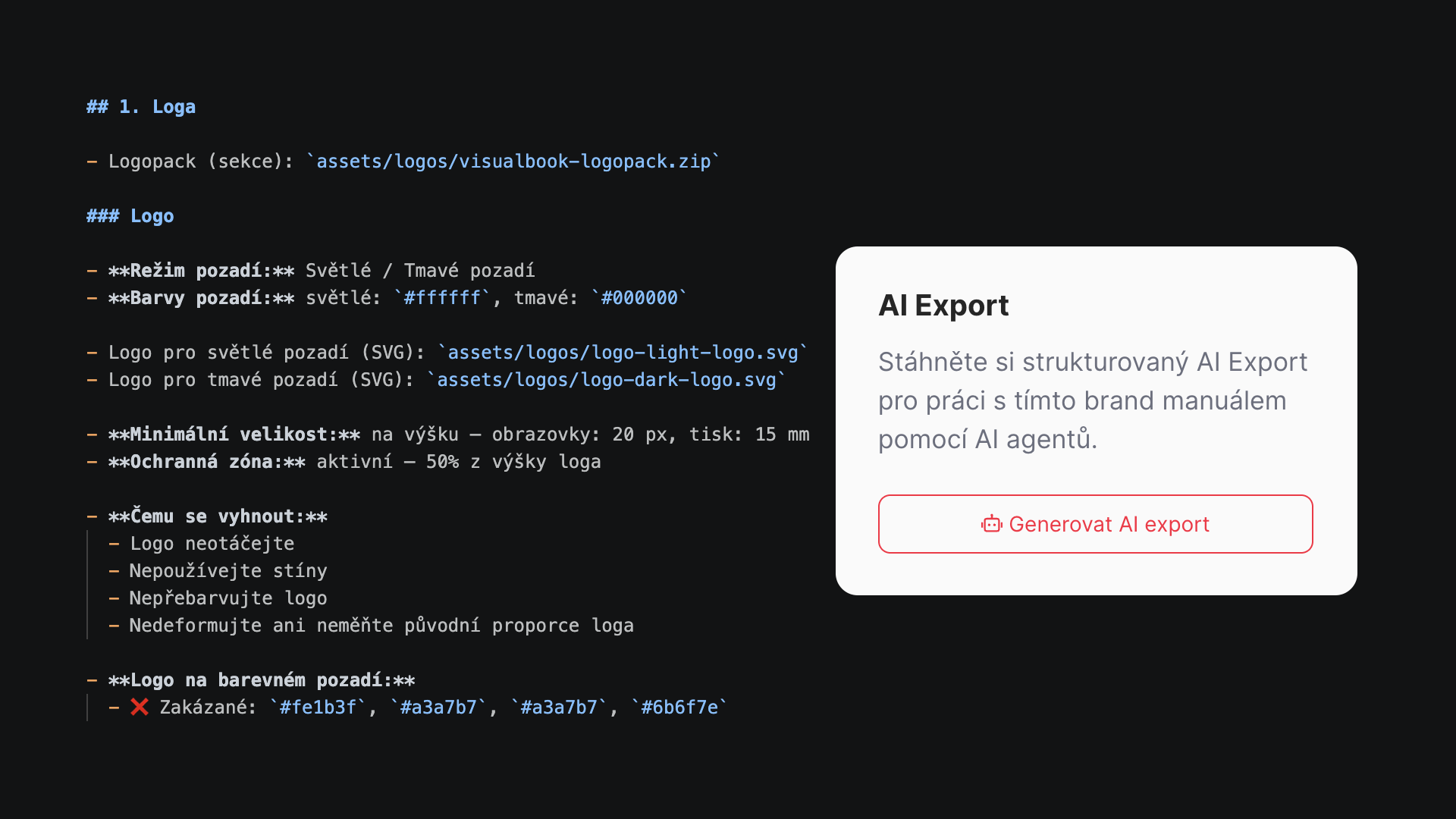
  • Veřejný a kompletní AI export (ZIP + Markdown pro nástroje/LLM); v multibrand režimu výběr podznačky a přehled posledních exportů po značkách.
  • V onebrand režimu stejné rozložení a chování jako u statických exportů (oddělené „Generovat“, pod ním řádek s časem/expirací a kompaktní akce Stáhnout / Kopírovat / Smazat včetně stejné zpětné vazby u kopírování).
  • Možnost aktivace tlačítka pro generování přímo na homepage manuálu
  • Veřejný textový soubor na /llms.txt (u vícejazyčného webu i /cs/llms.txt atd.) – přehled veřejných sekcí manuálu, odkazy na sitemap a vyhledávání, stručná pravidla pro nástroje a LLM. Chráněné stránky se nevypisují; plný obsah zůstává jen v panelovém exportu pro oprávněné uživatele.

Offline export

  • Přidán samostatný offline statický export (ZIP) vedle online exportu – v panelu vlastní blok se stejným workflow (generování, stažení, kopírování odkazu, smazání, expirace).
  • Hodí se na lokální zálohu, interní ukázky a schůzky, předání kolegovi nebo archivní snapshot mimo hosting.

Historie změn

  • Nový report historie editací v administraci – přehled toho, co se v manuálu měnilo, kdo a kdy (navázaný na denní report skrze e-mail).

Výkon Panelu (soubory a stránky)

  • Rychlejší záložky Soubory a Stránky: cachované kategorie, perzistentní cache přehledu stránek a lazy načítání tabů (lehčí první načtení, data doplněná až při přepnutí záložky).

Multibrand individuální styly

  • každá značka v multibrand režimu nyní může mít kompetně unikátní styly – barvy, písma, zaoblení objektů, pozadí, atd.

5.6.5

Nová analytika, nastavení přesměrování a lepší statické exporty

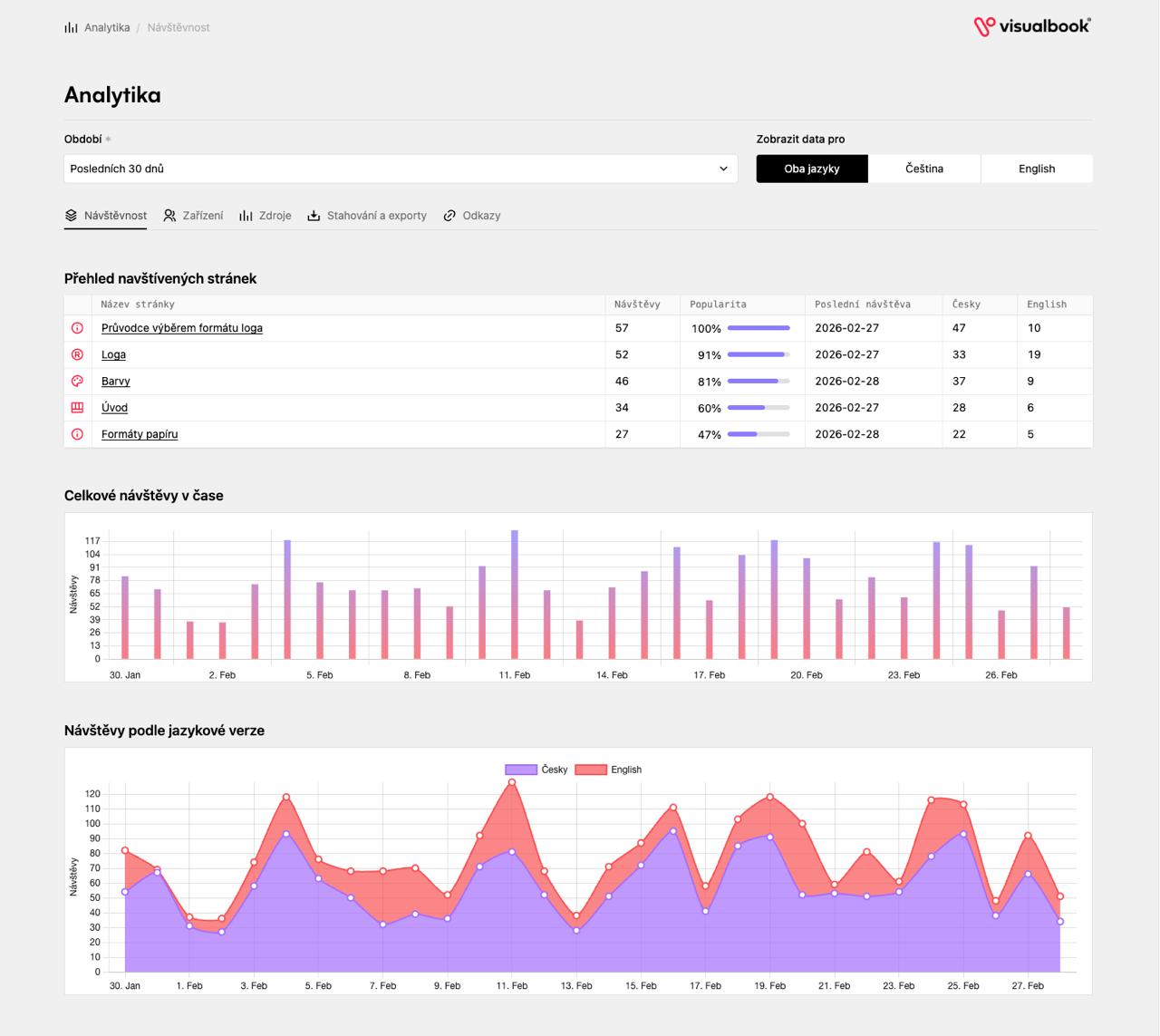
Měření návštěv brand manuálu:

  • Přehled navštívených stránek
  • Celkové návštěvy v čase
  • Návštěvy podle jazykové verze
  • Vývoj typů zařízení v čase
  • Používané prohlížeče
  • Používané operační systémy
  • AI agenti vs boti vs reální uživatelé
  • Vývoj zdrojů návštěvnosti v čase
  • Přehled stahování a exportů
  • Přehled kliknutí na odkazy

Nastavení přesměrování

  • Vytváření vlastní přesměrovacích cest
  • Trackování přesměrovaných odkazů
  • Trackování neuspěšných pokusů

Vylepšení statických exportů

  • Export pro offline použítí – ihned funguje kliknutím na index.html
  • Export pro online použití – ihned funguje po nahrání na váš server

Další vylepšení

  • favicona automaticky generuje favicon.ico
  • aktualizován Průvodce admin panelu
  • další drobná vylepšení a opravy chyb

5.6.4

Sdílení nebo individuální správa souborů a odkazů dle jazyka

  • Vybrané pole v administraci může být sdílené mezi jazykovými verzemi (CS ↔ EN) — soubory, URL adresy i obecné odkazy.
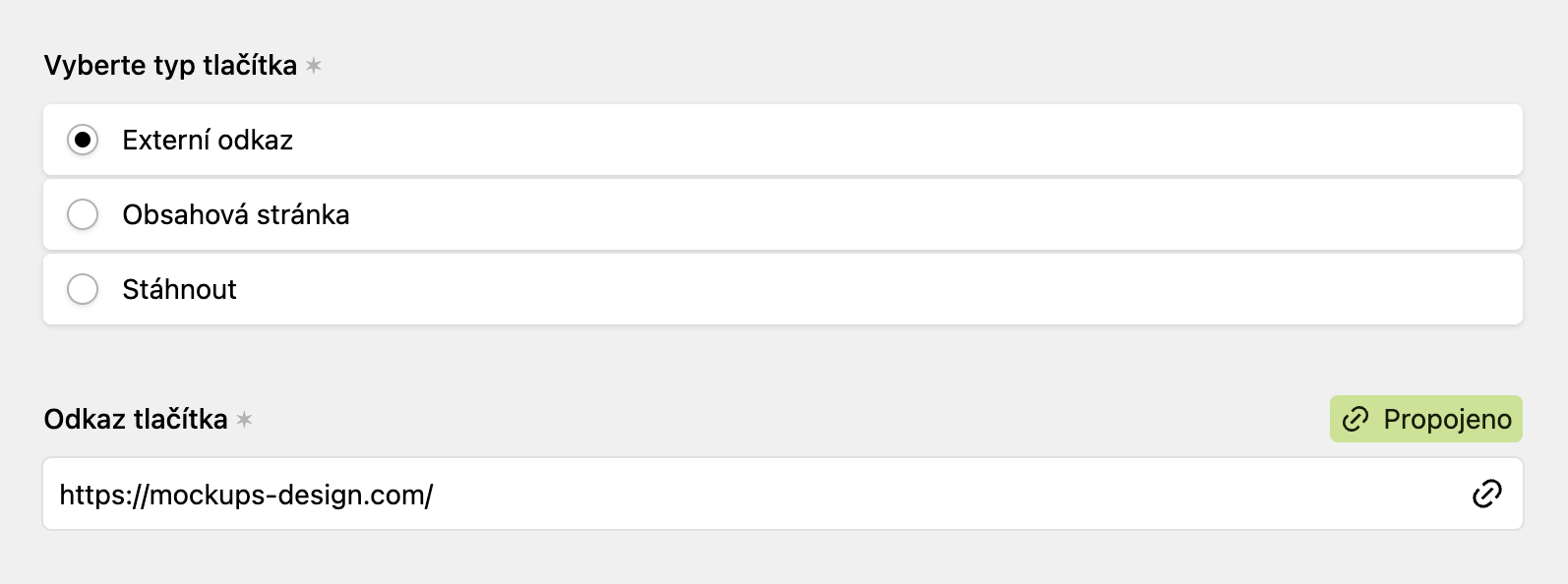
  • Přímo v hlavičce pole je tlačítko "Propojeno / Nepropojeno" pro přepnutí synchronizace jedním kliknutím.
  • Při zapnutí synchronizace se obsah pole okamžitě zkopíruje do druhého jazyka.
  • Synchronizace funguje i uvnitř opakujících se sekcí (repeaterů).
  • Najetím myší na tlačítko se zobrazí tooltip s popisem aktuálního stavu.

5.6.3

Vylepšení organizace rozložení karet ve Visualbooku:

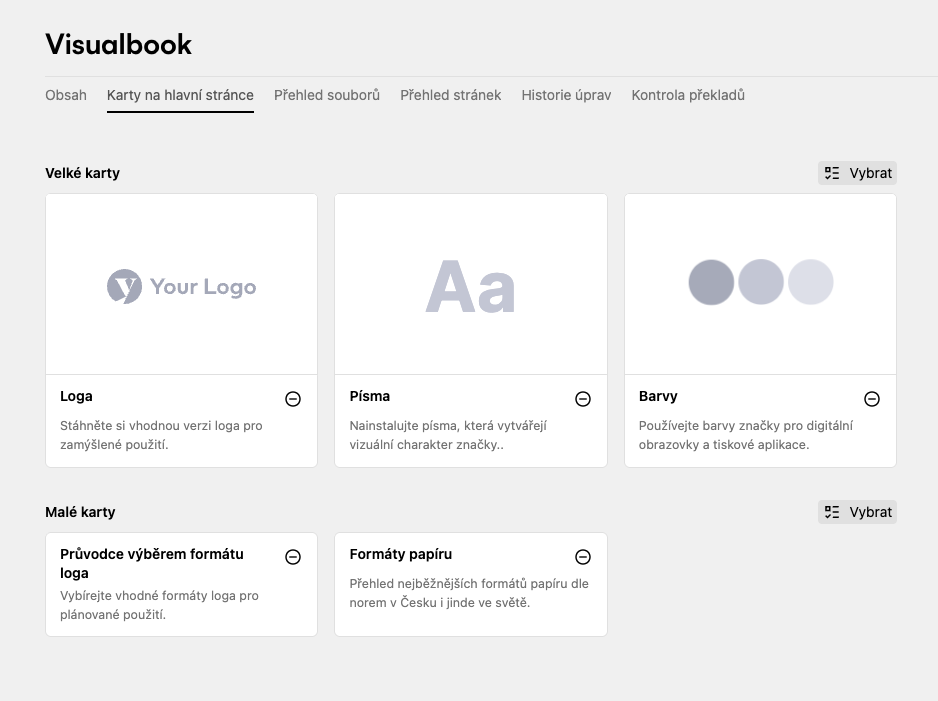
  • Přehledný výpis Velkých i Malých karet včetně reálných náhledů
  • Karty obsahují i animace a slideshow log
  • Drag & drop funkcionalita řazení karet přetažením, kdy výsledek lze vidět na webu ihned

5.6.2

Vylepšení performance a organizace souborů ve Visualbooku:

  • Rychlejší načítání souborů
  • Snadný výběr nepoužívaných souborů
  • Hromadné mazání
  • Další úpravy a vylepšení

5.6.1

Vylepšení ochrany přístupu ve Visualbooku:

Visualbook umožňuje chránit obsah na čtyřech úrovních. Na každé z nich lze použít:

  • heslo
  • ověření firemním e-mailem
  • nebo obojí (uživatel si při přihlášení vybere).

1. Celý Visualbook

V nastavení projektu můžete zamknout celý web jedním heslem a/nebo povolit přístup pouze lidem s firemním e-mailem (např. všem s adresou @vasefirma.cz). Návštěvník bez oprávnění se k obsahu nedostane.

2. Vybrané stránky

Každou stránku lze zamknout samostatně – nezávisle na celkovém zámku. Hodí se, když chcete většinu manuálu nechat otevřenou, ale některé sekce (např. interní procesy) zpřístupnit jen vybraným lidem. Můžete přidat i vlastní nápovědu, která se zobrazí na přihlašovací obrazovce.

3. Soubory ke stažení

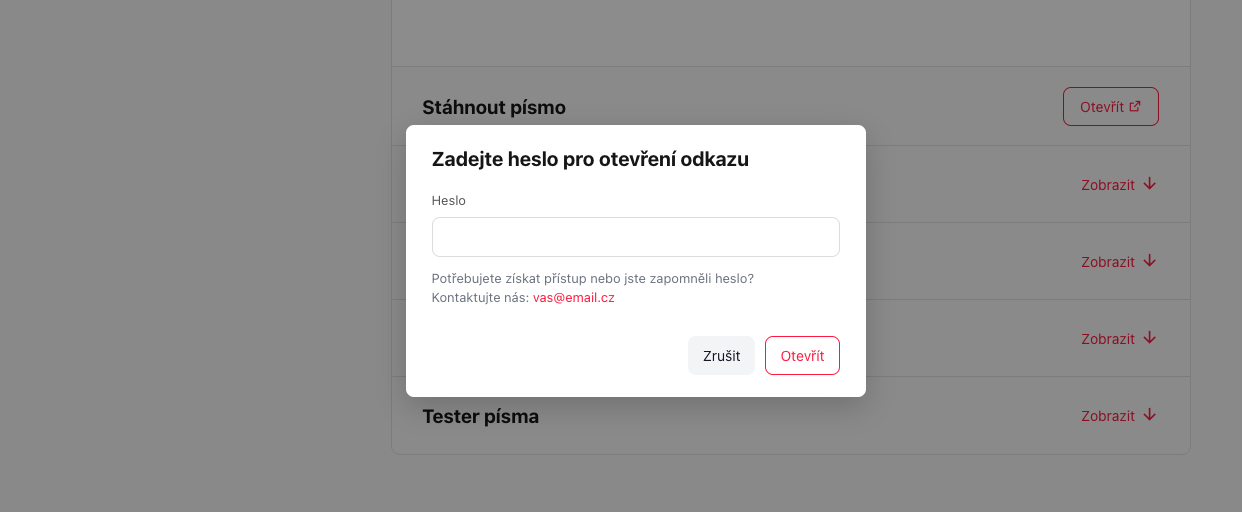
U každého souboru můžete nastavit ochranu zvlášť. Uživatel klikne na tlačítko stažení, zobrazí se modální okno a teprve po zadání hesla nebo ověřovacího kódu z e-mailu získá soubor. Skutečná adresa souboru je šifrovaná – nelze ji zjistit ze zdrojového kódu stránky.

4. Odkazy a tlačítka

Ochránit lze i jednotlivé externí odkazy a tlačítka v libovolném modulu (fonty, galerie, akordeon, karty aj.). Funguje to stejně jako u souborů – po kliknutí se zobrazí modál s ověřením.

Důležitá omezení

  • Veřejné e-maily jsou blokovány – domény jako gmail.com, seznam.cz nebo outlook.com nelze do povolených domén zadat. Ochrana e-mailem je určena výhradně pro firemní adresy.
  • Statický export – ve vygenerovaném ZIP souboru funguje pouze heslo. E-mailové ověření vyžaduje server, takže se ve statickém exportu automaticky vypne a chráněné soubory se převedou na přímé odkazy.

5.6

Novinky a vylepšení

  • Volitelná boční navigace
  • Logo lze definovat nově i pro jedno univerzální pozadí
  • Popisek loga na barevném a obrazovém pozadí může obsahovat odkaz
  • Lepši kvalita nahraných obrázků
  • Čára přeškrtnutí má nyní volitelné 3 tloušťky
  • Karta loga generuje PDF z vloženého SVG automaticky
  • Smazání stránky s podstránkami nevyžaduje zadat její celý název

Opravy

  • Oprava generování odkazů v textech (nedělitelná mezera
  • Oprava generování barvy pozadí loga v panelu

5.5

Novinky a vylepšení

  • Vylepšené vyhledávání
  • Spolehlivější odesílání jednorázových kódů
  • Nastavení hesla pro uživatele, kteří ještě heslo neměli
  • Nové jádro Kirby 5.3 s vyšším výkonem
  • Vylepšené nastavení indexace projektu
  • SVG ikonu ze sekce Ikony lze kopírovat do schránky na jeden klik
  • Lze nastavit sílu přeškrtnutí obrázku nebo pravidla
  • Vylepšeno renderování OG Image
  • Aktualizace sekce Univerzální embed (Miro, Loom a další služby)
  • Lze měnit primární a sekundární jazyk kdykoliv na vyžádání
  • Vylepšení zabezpečení
  • Vylepšení výkonu
  • Reporty změn e-mailem
  • Nahrazení souboru novým se stejným názvem probíhá automaticky
  • Dynamický výpis stylistických sad nahraných písem

5.4.2

Novinky

  • sekce Ikony
  • synchronizace názvu písma a url slugu (cs + en)

+ oprava zobrazení lightboxu

5.4.1

Novinky

  • na stránce Logo lze nyní přidávat také EPS soubory k přímému stažení
  • barva pozadí loga se admin panelu propisuje přímo do obrázku
  • popisky v levém sloupci mají nyní odkazy s podtržením pro lepší přehlednost
  • karty z Rozcestníku lze nyní vkládat i do obsahových stránek
  • sekce Galerie má nyní možnost přidat tlačítka: odkaz na externí link, odkaz na interní stránku nebo na soubor ke stažení
  • stránka Velká galerie ma tyto možnosti také

+ drobné opravy chyb

5.4

5.4

Novinky

Live editor (rychlé úpravy)!

  • přihlášený uživatel nyní může upravovat texty přímo v manuálu

Průvodce (wizard)

  • každá hlavní stránka má nyní Průvodce, kde se uživatel dozví všechny podstatné funkce a možnosti formou interaktivního průvodce:

  • Průvodce pro jednotlivé sekce připravuji.

    Karta s externím odkazem lze nyní chránit heslem, celkově tedy lze heslem chránit:

    • Celý brand manuál

    • Jakákoliv vybraná stránka

    • Jakýkoliv vybraný soubor

    • Externí odkaz formou karty na hlavní stránce

    Velká galerie nyní má možnost přidat soubory ke stažení

    Sekce Galerie obrázků má nyní možnost přidat soubory ke stažení

    Visualbook nově akceptuje .af soubory (Afinity)

    Karta Barvy má na výběr tyto šablony zobrazení vzorníků:

    • Vzorníky

    • Čtverce

    • Kruhy

    • Kruhy (animované)

    • Svislé pruhy

    • Vodorovné pruhy

    Opravy chyb:

    • opravena synchronizace povolených podznaček uživatele Editor multibrandu v EN i CS jazyce

    • drobné opravy chyb